Добавь сайт в закладки нажми CTRL+D
- Почему об этом мало кто знает
- Как это работает технически
- Пошаговая настройка: чистый Android (Pixel и аналоги)
- Настройка на Samsung One UI
- MIUI, HyperOS и устройства Xiaomi
- ColorOS (Oppo, Realme, OnePlus)
- Что писать, а что не писать
- Экстренный контакт: кого указывать
- Проверка: работает ли у вас это прямо сейчас
- Вместо заключения
Представьте: вы потеряли сознание на улице. Вокруг незнакомые люди, скорая едет, врач держит ваш смартфон и не знает ни вашей группы крови, ни того, что у вас аллергия на пенициллин. Телефон заблокирован. Пароль никто не знает. Драгоценные минуты уходят.
Именно для таких ситуаций Android уже много лет хранит в себе функцию, о существовании которой большинство пользователей даже не подозревает. Она не требует разблокировки устройства, не нужны никакие приложения, и данные из неё видны любому, кто возьмёт ваш телефон в руки. Называется она по-разному в зависимости от оболочки: «Экстренная информация», «Emergency Information», «Медицинская карта». Суть одна: жизненно важные сведения доступны врачам прямо с экрана блокировки.
Это не просто удобная фича. Это потенциально история о том, как правильно настроенный телефон спас чью-то жизнь.

Почему об этом мало кто знает
Android не кричит об этой функции при первой настройке. Она спрятана в глубинах раздела «Безопасность» или «О телефоне» — туда большинство заходит только когда что-то сломалось. Производители не выносят её на видное место, операторы не рассказывают о ней при продаже, а ютуб-обзоры смартфонов посвящены камерам и производительности, но не настройкам, которые могут реально помочь в критический момент.
Парадокс: мы тратим часы на выбор чехла и минуты на настройку того, что может сохранить нам жизнь.
Вообще, Android полон таких функций: они годами лежат в системе, но большинство людей о них не знает просто потому, что их не показывают на первом экране настроек. Одни помогают в критической ситуации, как экстренная информация. Другие делают телефон удобнее каждый день.
Как это работает технически
Экстренная информация хранится в защищённом разделе системы и отображается без разблокировки устройства. На экране блокировки, как правило, есть кнопка «Экстренный вызов» — именно рядом с ней или через неё врач или случайный прохожий может получить доступ к вашим данным.
На большинстве устройств алгоритм такой: нажать кнопку питания, увидеть экран блокировки, тапнуть «Экстренный вызов», затем найти пункт «Медицинская информация» или «Экстренная информация». Никакого пароля, никакого Face ID — данные открыты намеренно.
Это сделано по стандарту ICE (In Case of Emergency), который десятилетиями используется в медицине и экстренных службах по всему миру.
Пошаговая настройка: чистый Android (Pixel и аналоги)
Если у вас смартфон с чистым Android — Pixel или устройство с близкой к стоку оболочкой:
Откройте Настройки → прокрутите вниз до раздела «О телефоне» или «Безопасность и экстренные ситуации» (название зависит от версии Android). В Android 12 и выше нужный раздел называется именно «Экстренные ситуации» — он вынесен отдельным пунктом.
Внутри найдёте подраздел «Медицинская информация» или «Экстренная информация». Здесь можно заполнить:
- имя и дату рождения
- группу крови
- список аллергий (медикаменты, продукты, материалы)
- хронические заболевания
- принимаемые препараты с дозировкой
- контакты для экстренной связи (не менее двух: родственник + врач)
- донорский статус
- любые особые медицинские указания
Совет, который мало кто даёт: в поле «Заметки» впишите не просто диагноз, а конкретику, важную для врача скорой. Например: «Диабет 1 типа, инсулинозависимый. При потере сознания — возможна гипогликемия. Глюкоза в правом кармане куртки». Это не паранойя, это медицинская грамотность.

Настройка на Samsung One UI
Samsung — отдельная история, потому что у компании собственный подход к организации меню.
Путь: Настройки → «Безопасность и конфиденциальность» → «Экстренные ситуации» → «Медицинская информация».
В старых версиях One UI (до 4.0) путь был другим: Настройки → «Блокировка экрана» → «Контактная информация». Там был только один текстовый блок — менее удобно, но лучше, чем ничего.
В современных версиях One UI интерфейс стал богаче. Отдельно можно задать:
- основного экстренного контакта с фото (отображается на экране блокировки)
- данные медицинской карты
- опцию автоматической отправки местоположения при вызове 112
Последний пункт стоит включить отдельно — он находится там же и буквально делает одно нажатие на кнопку вызова экстренных служб информативнее: диспетчер сразу видит ваши координаты.
MIUI, HyperOS и устройства Xiaomi
Здесь производитель традиционно прячет функцию глубоко. Путь: Настройки → «Пароли и безопасность» → «Конфиденциальность» → «Экстренные данные SOS».
Важный нюанс для Xiaomi: убедитесь, что в разделе экрана блокировки включён показ экстренной информации. Иначе данные будут сохранены, но недоступны без разблокировки — что полностью обесценивает функцию.
Также на устройствах Xiaomi есть отдельная кнопка SOS: при зажатии боковой кнопки пять раз подряд телефон может автоматически позвонить заданному контакту и отправить геолокацию. Настраивается там же, в разделе экстренных данных.
ColorOS (Oppo, Realme, OnePlus)
Настройки → «Безопасность» → «Личная безопасность» → «Экстренная информация».
На OnePlus с OxygenOS путь практически идентичен, только «Безопасность» может называться «Конфиденциальность и безопасность». Интерфейс у ColorOS лаконичный, без лишних опций, зато всё работает стабильно и без сюрпризов.
Что писать, а что не писать
Здесь важен баланс между информативностью и безопасностью. Экстренная информация видна без разблокировки — значит, её потенциально может увидеть любой, кто возьмёт ваш телефон.
Пишите:
- группу крови и резус-фактор
- критические аллергии (особенно на препараты)
- хронические состояния, влияющие на лечение (эпилепсия, диабет, астма, сердечные заболевания)
- текущие препараты, без которых нельзя прерывать приём
- имя и номер телефона близкого человека
- донорский статус, если вы донор
Не пишите:
- домашний адрес (риск для безопасности при утере телефона)
- номера карт, страховые номера
- пароли от чего бы то ни было
- информацию, которая не нужна врачу в первые минуты помощи
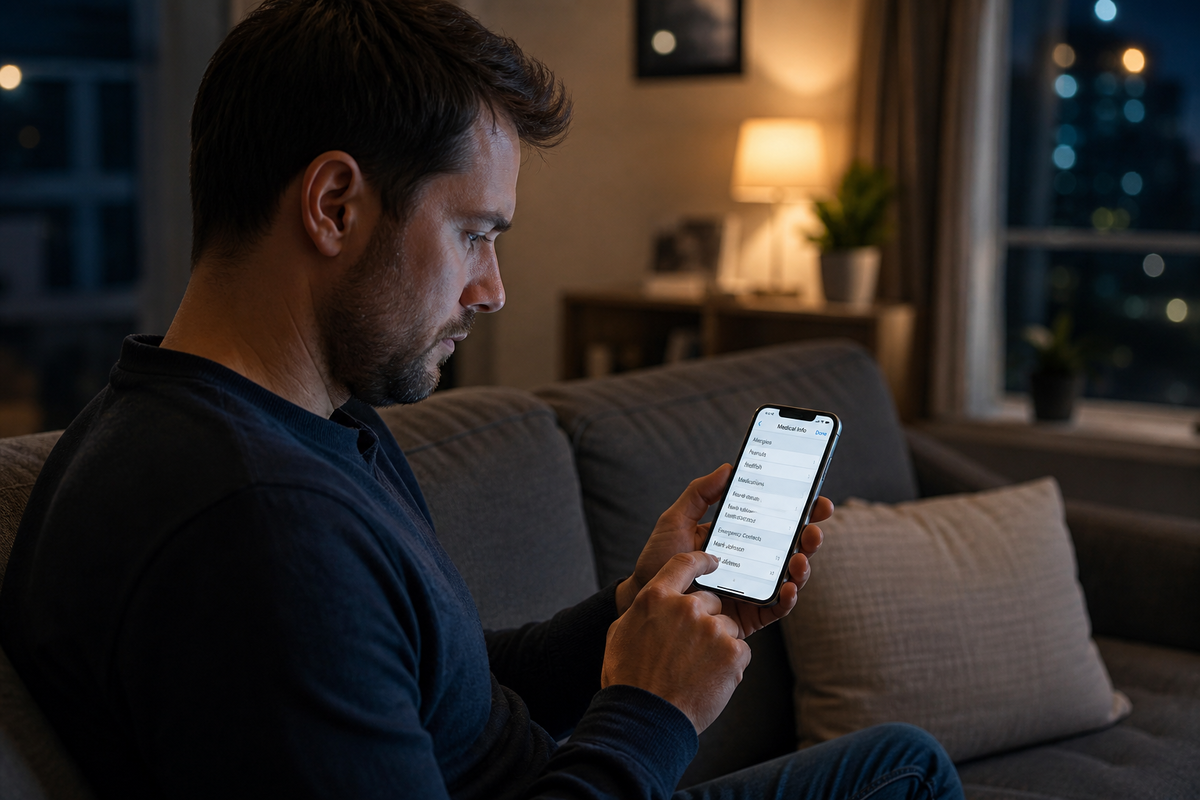
Хорошая экстренная карточка — это не медицинская энциклопедия о вас. Это три-пять пунктов, которые врач скорой успеет прочитать за 20 секунд и которые реально изменят тактику лечения.
Экстренный контакт: кого указывать
Большинство людей вписывают маму или супруга. Это правильно, но недостаточно.
Добавьте двух людей: того, кто физически ближе к вам большую часть времени, и того, кто точно возьмёт трубку в любое время суток. Это не всегда одни и те же люди.
Предупредите этих людей о том, что вы их указали. Звучит очевидно, но многие этого не делают. Человек на том конце провода должен знать вашу группу крови, ваши аллергии и иметь доступ к вашим медицинским документам — хотя бы в общих чертах.
Отдельный лайфхак: сохраните в телефоне контакт с именем «ICE Мама» или «ICE Алексей» — аббревиатура ICE сигнализирует медикам и спасателям по всему миру, что этот человек является экстренным контактом.
Проверка: работает ли у вас это прямо сейчас
После настройки сделайте одно важное действие: попросите кого-то взять ваш заблокированный телефон и попробовать найти вашу медицинскую информацию без подсказок. Если человек справился за 30 секунд — всё настроено правильно. Если нет — возможно, данные сохранены, но не отображаются на экране блокировки, и нужно поправить настройки отображения.
Этот маленький тест занимает минуту. Его результат может однажды стоить гораздо больше.
Вместо заключения
Мы живём в эпоху, когда смартфон знает о нас всё: маршруты, покупки, переписки, фотографии. Но при этом большинство наших телефонов хранят гробовое молчание именно тогда, когда информация из них нужнее всего.
Экстренная информация — одна из тех функций, ценность которой измеряется не в мегапикселях и не в герцах экрана. Настройте её сегодня. Это займёт семь минут. А потом забудьте о ней — и пусть она никогда не пригодится.
Но пусть будет.
Поделись видео: