Добавь сайт в закладки нажми CTRL+D
Разбираемся без воды. С конкретными последствиями и готовыми инструкциями.
Откуда вообще взялся этот страх
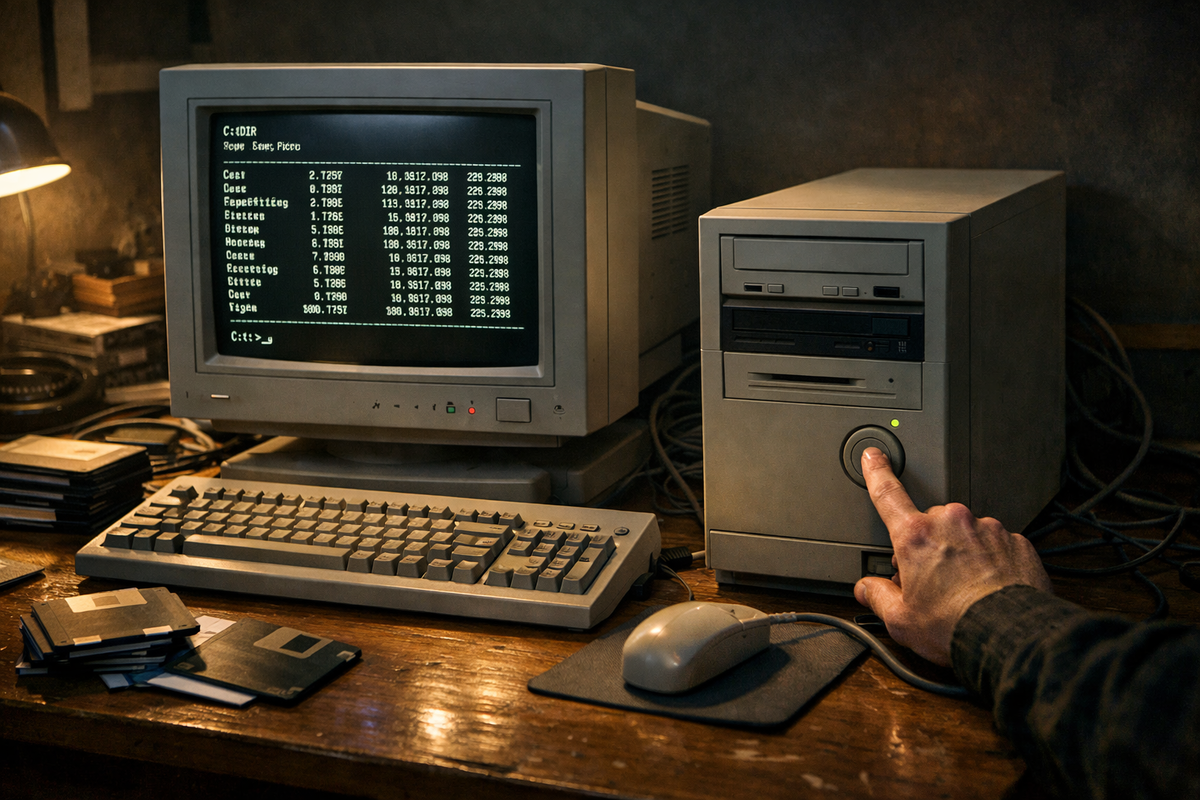
Всё началось в 90-х. Тогда компьютеры работали под DOS и ранними версиями Windows, и нажатие кнопки питания означало буквально одно: мгновенное обесточивание без каких-либо предупреждений системе. Файловые системы тех лет были беззащитны перед таким обращением. Результат — повреждённые диски, потерянные данные, долгие часы восстановления.
Люди запомнили. Рассказали детям и коллегам. А компьютеры за это время изменились полностью — но страх остался.
Что реально происходит, когда вы нажимаете кнопку
Вот главное, чего большинство не знает.
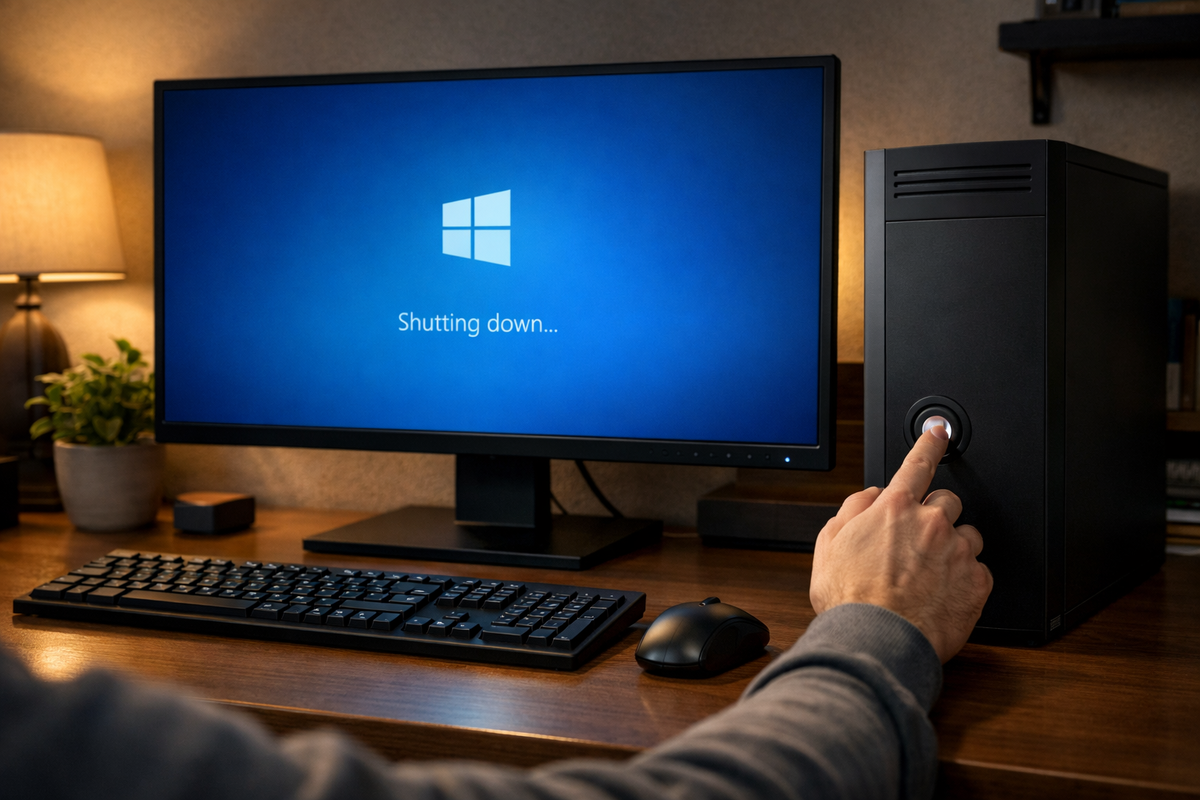
Современный компьютер не выключается от кнопки питания как лампочка от выключателя. Короткое нажатие отправляет сигнал операционной системе: «Начинай завершение». Дальше Windows берёт всё под контроль — закрывает приложения, останавливает фоновые процессы, сохраняет настройки, записывает данные на диск. И только после этого отключает питание.
Это абсолютно то же самое, что выбрать «Завершение работы» через меню Пуск. Буквально один и тот же процесс.
На ноутбуках и стационарных ПК кнопка по умолчанию настроена именно так. Если у вас это работает иначе — не проблема, это легко исправить (об этом ниже).
Проверьте прямо сейчас: как настроена ваша кнопка
Нажмите кнопку питания один раз, пока компьютер включён. Если система начала нормально завершаться — у вас всё правильно, можно выдохнуть.
Если ПК выключился мгновенно, без анимации завершения — в настройках стоит жёсткое отключение. Это нужно исправить:
Панель управления → Электропитание → Действие кнопки питания → выбрать «Завершение работы» → сохранить.
Займёт 30 секунд. Зато потом можно пользоваться кнопкой спокойно.
А вот это уже опасно — и люди теряют из-за этого данные
Есть два сценария, которые реально вредят компьютеру. И оба встречаются каждый день.
Сценарий первый: зажатая кнопка.
Удержание кнопки питания 4–5 секунд — это аварийное отключение. Питание обрезается мгновенно, без каких-либо предупреждений системе. Что может произойти:
— повреждение файловой системы, и при следующей загрузке Windows будет долго «лечиться»;
— потеря несохранённых данных в открытых документах;
— ошибки в реестре, которые дадут о себе знать через неделю;
— у SSD-дисков — ускоренный износ контроллера при частых жёстких отключениях.
Это не страшилки. Это то, с чем регулярно приходят в сервисные центры — и платят за диагностику и восстановление.
Зажимать кнопку допустимо только в одном случае: компьютер завис намертво, не реагирует вообще ни на что, другого выхода нет.
Сценарий второй — самый недооценённый: обновления.
Windows 10 и 11 регулярно устанавливают обновления в фоне. Иногда именно тогда, когда вы решаете выключить компьютер. И вот тут выключить нельзя — ни через меню, ни кнопкой, ни тем более выдернув кабель.
Если прервать обновление на середине — получаете повреждённые системные файлы, синий экран при следующем запуске и откат, который занимает от 30 минут до нескольких часов.
Как понять, что идёт обновление? Смотрите на значок щита в трее. При выключении через меню появится надпись «Обновить и завершить работу» — это сигнал подождать. Займёт 5–10 минут. Сэкономит несколько часов нервов.
Компьютер завис. Что делать — по шагам
Это случается с каждым. Вот правильный порядок действий:
Шаг 1. Нажмите Ctrl+Alt+Del. Иногда этого достаточно, чтобы вызвать меню и завершить работу нормально — даже когда рабочий стол не реагирует.
Шаг 2. Если не помогло — подождите 2–3 минуты. Система может быть занята фоновой задачей и скоро «отпустит».
Шаг 3. Если ничего не происходит — держите кнопку питания до полного выключения. Это крайняя мера, но в такой ситуации она оправдана.
Шаг 4. После перезагрузки не мешайте системе. Windows может запустить проверку диска — это нормально и нужно. Дождитесь полной загрузки.
Итог: что можно, что нельзя — коротко
✅ Можно: короткое нажатие кнопки питания при нормально работающей системе. Это безопасно.
⛔ Нельзя: зажимать кнопку без причины, выдёргивать кабель на ходу, выключать во время обновлений.
⚠️ Проверьте: как настроена ваша кнопка — одно короткое нажатие сразу покажет.
Компьютер прощает многое. Но именно эти три ошибки регулярно приводят людей к потере данных и незапланированным расходам на ремонт. Теперь вы знаете, как их избежать.
Поделись видео: