
Добавь сайт в закладки! Инструкция по ссылке.
- Кратко и по делу
- Способ 1: как сбросить пароль Apple ID через настройки (самый быстрый путь)
- Способ 2: восстановление через iforgot.apple.com и приложение «Поддержка Apple»
- Что делать, если нет доступа к доверенному номеру телефона?
- Почему официальное восстановление занимает слишком много времени?
- Как выйти из Apple ID без пароля с помощью AnyUnlock
- Основные преимущества AnyUnlock
- Как удалить Apple ID с iPhone через AnyUnlock
- Важные нюансы: функция «Локатор» (Find My) и риск блокировки активации
- Краткие итоги: какой способ выбрать?
 AnyUnlock
Кратко и по делу
Экранный код-пароль позволяет быстро сбросить данные от облака прямо в меню настроек. Официальный сброс без доверенного устройства занимает от нескольких дней до нескольких недель. Утилита AnyUnlock помогает локально отвязать аккаунт от устройства без долгого ожидания. Полный сброс настроек при активной функции Find My приведет к жесткой блокировке активации.
Однако, прежде чем тратить время на попытки сброса, важно правильно оценить вашу ситуацию. Задайте себе один ключевой вопрос:
Вам нужно вернуть сам аккаунт с данными в iCloud или просто выйти из старого Apple ID на этом iPhone?
- Если вам нужны ваши данные (фото, резервные копии, контакты): Вам необходимо официальное восстановление пароля (Способы 1 и 2 ниже). Этот процесс вернет вам полный доступ к учетной записи на серверах Apple.
- Если данные не нужны, и вы просто хотите отвязать активированное устройство от старого аккаунта: Вам может подойти локальный выход из Apple ID. Это актуально, если вы хотите ввести новый Apple ID, но не можете ждать завершения долгого официального восстановления.
Также пользователи часто путают два типа паролей.
- Пароль от Apple ID — это буквенно-цифровой пароль от вашего облачного аккаунта, необходимый для скачивания приложений и отключения функции Локатор (Find My).
- Код-пароль экрана (screen passcode) — это короткий цифровой код, который вы вводите для разблокировки дисплея вашего iPhone или iPad. В некоторых случаях знание экранного пароля поможет вам сбросить пароль от Apple ID за пару минут.
Способ 1: как сбросить пароль Apple ID через настройки (самый быстрый путь)
Если у вас в руках находится ваш собственный iPhone или iPad, на котором вы уже авторизованы в iCloud, и вы знаете код-пароль экрана (screen passcode), это самый простой и быстрый способ решения проблемы.
Apple позволяет доверенным устройствам использовать экранный пароль для сброса пароля от аккаунта. Вот как это сделать:
- Откройте приложение «Настройки» на вашем iPhone.
- Нажмите на ваше имя (баннер Apple ID) в самом верху экрана.
- Перейдите в раздел «Вход и безопасность» (в старых версиях iOS это может называться «Пароль и безопасность»).
- Выберите «Изменить пароль».
- Система попросит вас ввести код-пароль экрана вашего iPhone.
- После ввода кода появится экран создания нового пароля Apple ID. Введите новый пароль дважды и нажмите «Изменить».
Важное условие: Этот метод работает безотказно только в том случае, если на вашем устройстве включена двухфакторная аутентификация, и устройство уже добавлено в список доверенных. Если устройство не принимает экранный код или у вас нет доступа к «Настройкам», переходите к следующему способу.
Способ 2: восстановление через iforgot.apple.com и приложение «Поддержка Apple»
Что делать, если у вас нет доступа к доверенному iPhone (например, он сломан, потерян или вы пытаетесь войти на новом устройстве Mac)? В этом случае вам понадобятся официальные инструменты удаленного восстановления от Apple.
Вариант А: Использование сайта iforgot.apple.com
Это официальный портал Apple для работы с забытыми паролями.
- Откройте браузер на любом устройстве и перейдите на iforgot.apple.com.
- Введите ваш адрес электронной почты или номер телефона, привязанный к Apple ID.
- Введите проверочный код с картинки.
- Система предложит отправить уведомление на одно из ваших доверенных устройств. Если у вас к ним нет доступа, выберите опцию «У меня нет доступа к своим устройствам».
- Далее Apple отправит SMS с кодом на ваш доверенный номер телефона. Введите его для подтверждения личности и сброса пароля.
Вариант Б: Приложение «Поддержка Apple» (Apple Support)
Если у вас есть друг или член семьи с iPhone, вы можете использовать его устройство, не выходя из его аккаунта:
- Попросите друга скачать приложение «Поддержка Apple» из App Store.
- Откройте приложение, прокрутите вниз до раздела «Инструменты поддержки» и выберите «Сброс пароля».
- Нажмите «Помочь кому-то другому» (Help Someone Else).
- Введите ваш Apple ID и следуйте инструкциям на экране.
Что делать, если нет доступа к доверенному номеру телефона?
Если вы потеряли SIM-карту и не можете получить код 2FA, система автоматически переведет вас в режим «Восстановления аккаунта» (Account Recovery). Это отдельный процесс, который требует времени.
Почему официальное восстановление занимает слишком много времени?
Если вы не смогли сбросить пароль через Настройки и у вас нет доступа к доверенному номеру телефона, Apple запускает процесс «Восстановления аккаунта» (Account Recovery). И именно здесь многие пользователи сталкиваются с главным разочарованием: ожидание может занять от нескольких дней до нескольких недель.
Apple намеренно делает этот процесс долгим. Если бы автоматические алгоритмы сбрасывали пароли мгновенно без подтверждения номера или доверенного устройства, мошенники могли бы легко угнать вашу учетную запись. Задержка — это мера безопасности.
Однако для обычного пользователя это время превращается в серьезную проблему. Пока идет восстановление, вы находитесь в «серой зоне»:
- Вы не можете скачивать новые приложения или обновлять старые.
- Вы не можете выйти из старого аккаунта в Настройках.
- Вы не можете отключить функцию Локатор (Find My) для продажи или передачи устройства.
Возникает вопрос: Что делать, если вам не нужны облачные данные старого аккаунта, ждать неделями вы не можете, и вам нужно просто отвязать активированное устройство, чтобы начать пользоваться им под новым Apple ID прямо сейчас?
Как выйти из Apple ID без пароля с помощью AnyUnlock
Если вы не можете дождаться завершения официального восстановления Apple ID, а ваша главная задача — не вернуть старый аккаунт с данными iCloud, а отвязать Apple ID от текущего iPhone или iPad, AnyUnlock может стать более быстрым решением.
AnyUnlock — это профессиональный инструмент для управления паролями и блокировками iOS-устройств, который помогает решить различные проблемы с доступом к iPhone и iPad. Модуль «Удаление Apple ID» (Unlock Apple ID) позволяет удалить привязку Apple ID с устройства, когда вы больше не можете выйти из аккаунта стандартным способом.
В отличие от официального восстановления Apple ID, которое может занимать несколько дней или даже недель, AnyUnlock выполняет локальную обработку устройства и помогает вернуть контроль над вашим iPhone или iPad без длительного ожидания.
Основные преимущества AnyUnlock
- Быстрое решение без длительного ожидания. Помогает удалить привязку Apple ID с устройства без прохождения долгого процесса восстановления аккаунта.
- Поддержка последних версий iOS. Совместим с актуальными системами Apple, включая iOS 27.
- Простой процесс использования. Понятный интерфейс позволяет удалить Apple ID всего за несколько шагов без сложных настроек.
- Поддержка Windows и Mac. Работает на обеих популярных компьютерных платформах.
- Дополнительные инструменты для iPhone и iPad. Помимо удаления Apple ID, помогает решать другие проблемы с доступом к устройствам Apple.
Как удалить Apple ID с iPhone через AnyUnlock
- Скачайте и запустите AnyUnlock на вашем компьютере (Mac или Windows).
- Выберите модуль «Удаление Apple ID» (Unlock Apple ID) на главном экране программы.
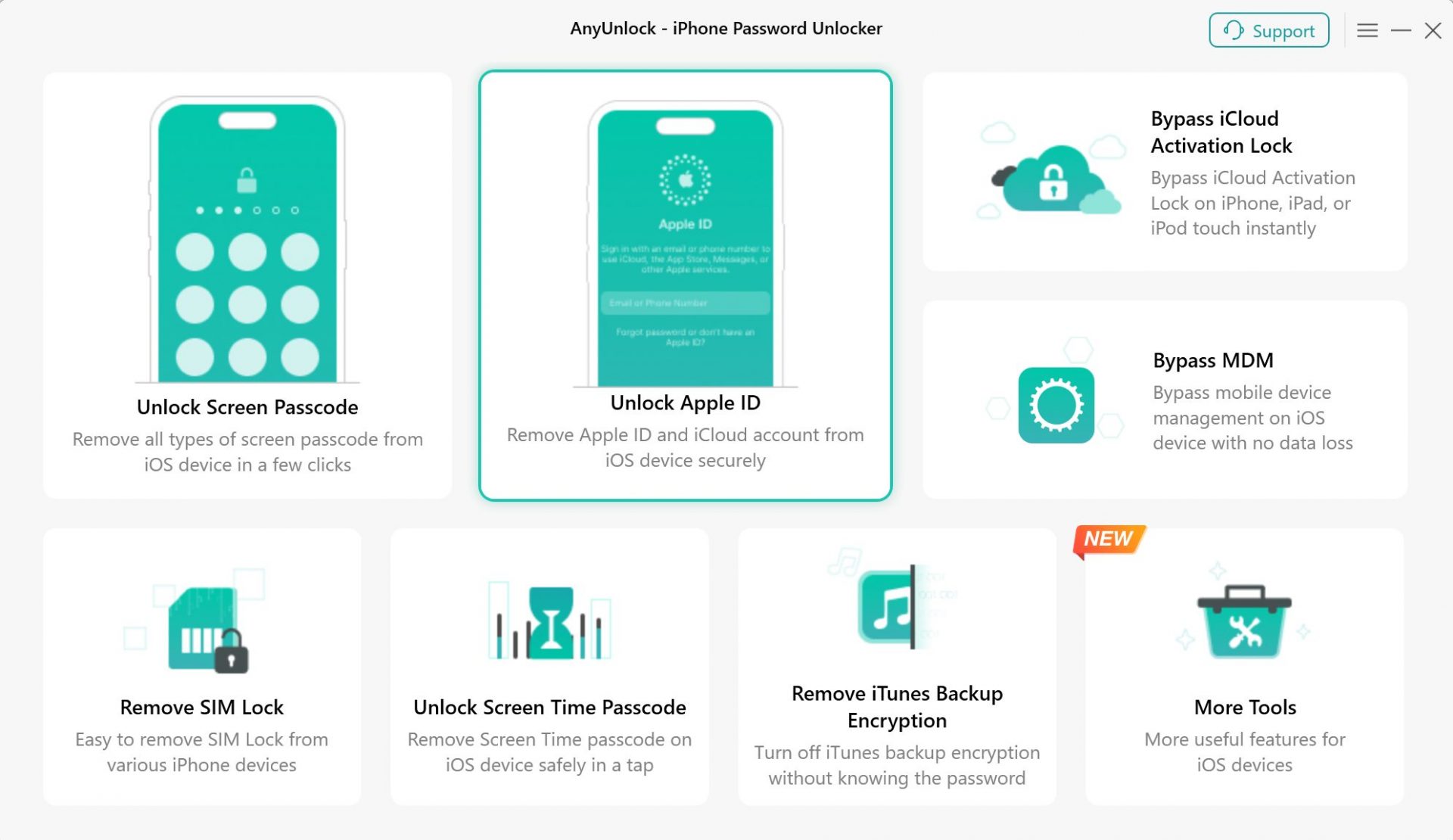
- Нажмите кнопку «Начать».
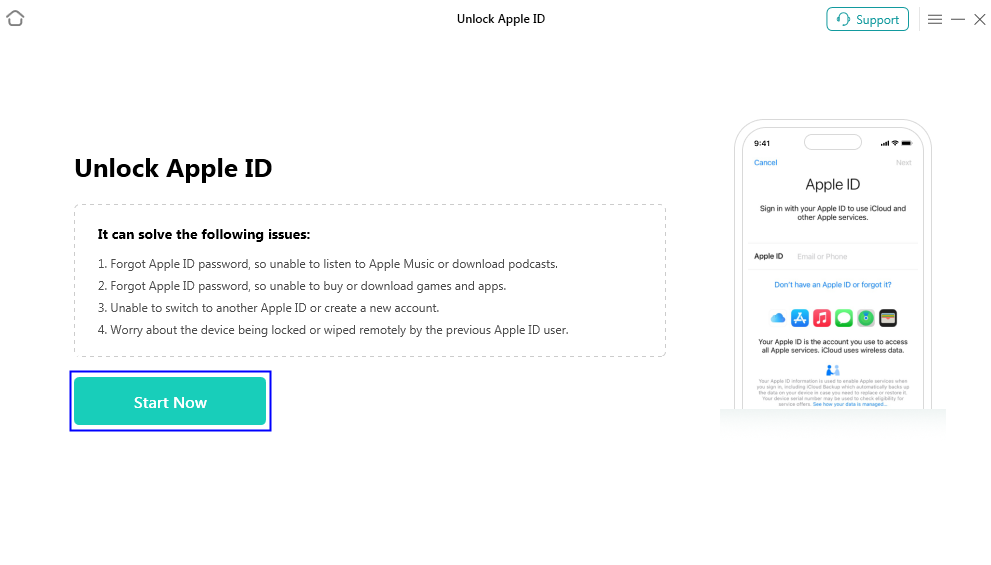
- Подключите ваш iPhone или iPad к компьютеру с помощью USB-кабеля и разблокируйте экран устройства, чтобы подтвердить доверие к ПК.
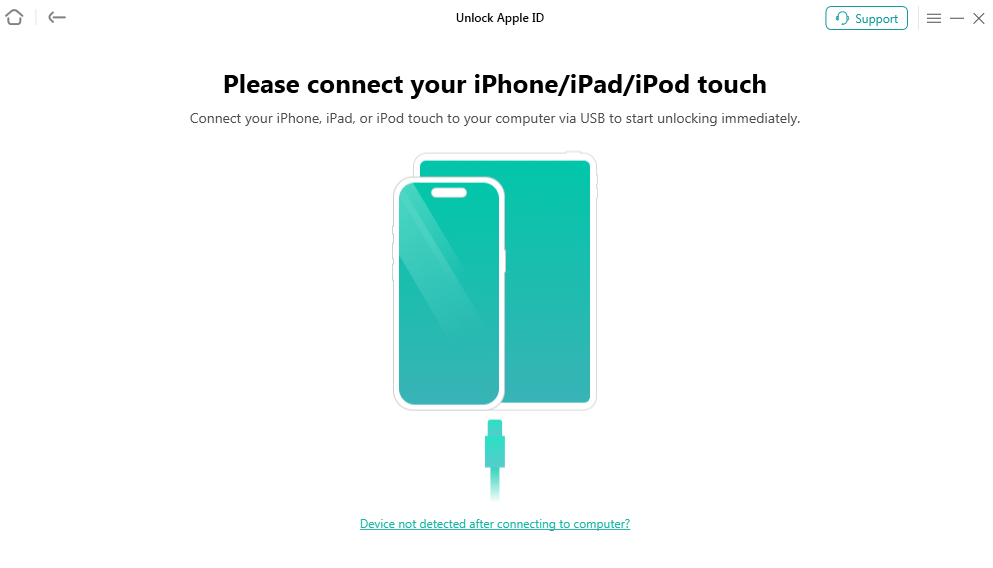
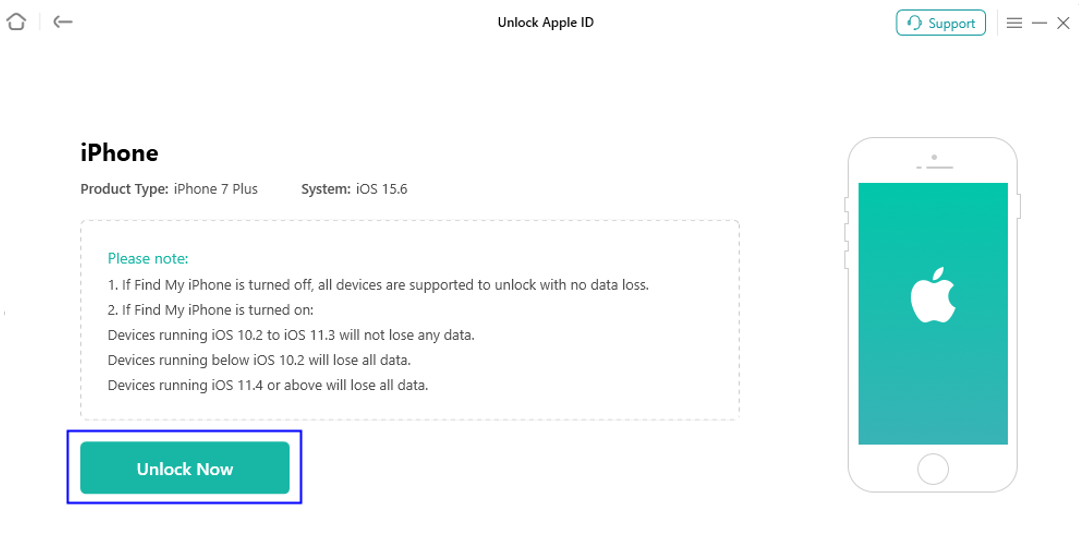
- Нажмите «Разблокировать сейчас» (Unlock Now) и следуйте инструкциям на экране. Программа безопасно удалит привязку локального аккаунта.
- После завершения процесса на экране появится сообщение об успешном разблокировании Apple ID.
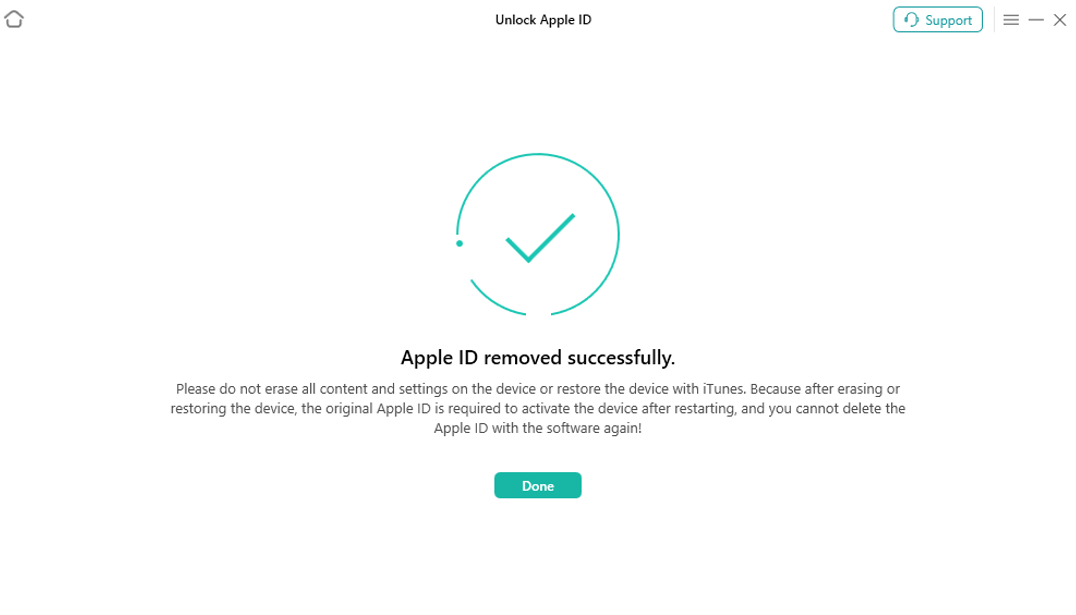
После завершения процесса вы сможете войти в систему с другим Apple ID или создать новый прямо на устройстве.
Обратите внимание: Использование AnyUnlock предназначено исключительно для устройств, которыми вы владеете законно. Если на устройстве была включена функция Локатор (Find My), перед полным сбросом до заводских настроек обязательно ознакомьтесь с рисками Блокировки активации, описанными ниже.
Важные нюансы: функция «Локатор» (Find My) и риск блокировки активации
Многие пользователи совершают критическую ошибку: забыв пароль от Apple ID, они пытаются «очистить» телефон путем полного сброса до заводских настроек (Factory Reset) через компьютер или режим восстановления.
Если на вашем iPhone была включена функция Локатор (Find My), делать жесткий сброс без предварительного выхода из аккаунта категорически нельзя.
Локальное удаление Apple ID (включая сторонние инструменты) убирает аккаунт из памяти самого телефона, но не отключает защиту на серверах Apple. Если вы сотрете устройство, серверы Apple увидят, что Локатор активен, и включат Блокировку активации (Activation Lock). Вы получите экран «iPhone заблокирован владельцем» (Locked to Owner), обойти который без пароля или чека о покупке крайне сложно.
Чек-лист перед радикальными действиями:
- Вы можете зайти на рабочий стол iPhone? Если да, ни в коем случае не стирайте его через iTunes/Finder, пока не решите вопрос с выходом из аккаунта.
- Проверьте статус Локатора (Find My). Если он включен, локальное удаление Apple ID позволит вам пользоваться телефоном, но полностью сбрасывать его или перепрошивать нельзя.
- Если вы уже сделали сброс и видите экран Блокировки активации, вам потребуется другой модуль (например, iCloud Activation Unlocker) и доказательства владения устройством.
Краткие итоги: какой способ выбрать?
Если вы забыли пароль Apple ID, прежде всего определите, какая цель вам нужна:
- Если вам необходимо сохранить данные iCloud, включая фотографии, контакты и резервные копии, используйте официальный процесс восстановления Apple ID.
- Если вы не можете восстановить пароль и вам нужно быстро выйти из старого аккаунта на принадлежащем вам iPhone или iPad, можно использовать специализированный инструмент.
Не спешите выполнять полный сброс устройства до заводских настроек, пока не проверите статус функции «Локатор» (Find My) и возможные ограничения, связанные с Блокировкой активации.
Если стандартные способы не помогли решить проблему, попробуйте AnyUnlock, чтобы удалить привязку Apple ID с вашего устройства и снова получить возможность использовать iPhone или iPad с нужной учетной записью.
Поделись видео: