
Добавь сайт в закладки нажми CTRL+D
iOS 27 уже доступна в бета-версии для разработчиков. Публичный релиз ожидается в июле, а полноценный выпуск планируется на сентябрь, одновременно с новыми iPhone. Однако ждать осени не обязательно: Apple уже выпустила вторую бета-версию, которую можно установить на айфон прямо сейчас. На презентации были озвучены основные изменения, но многие из наиболее полезных функций скрываются в незаметных мелочах, которые легко пропустить. Я собрал пять таких возможностей. Вы будете использовать их гораздо чаще, чем громкие новшества, поскольку они изменяют не только картинку на презентации, но и ваши повседневные действия.
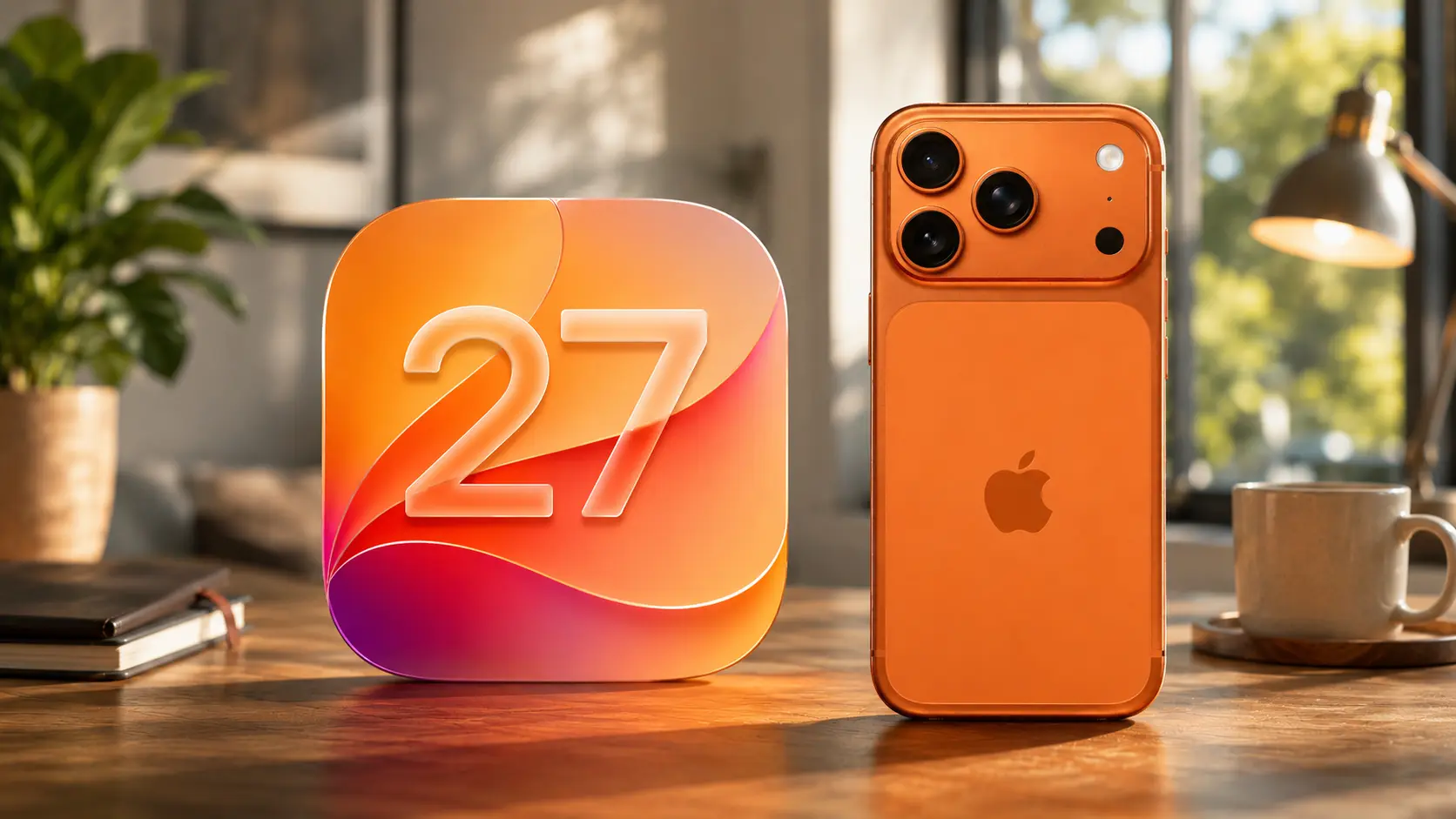
В iOS 27 появилось реально много фишечек
Горизонтальный режим на iPhone: что изменилось в iOS 27
iOS 27 включает альбомную ориентацию в значительно большем количестве встроенных приложений. В этот список вошли Apple Music, Подкасты, Фитнес, Здоровье, Напоминания, Дом, Команды, приложение Apple Watch, Локатор, Погода, Диктофон и пульт Apple TV. В Apple Music и Подкастах горизонтальный режим пока доступен только в плеере, остальные экраны функционируют по-старому.
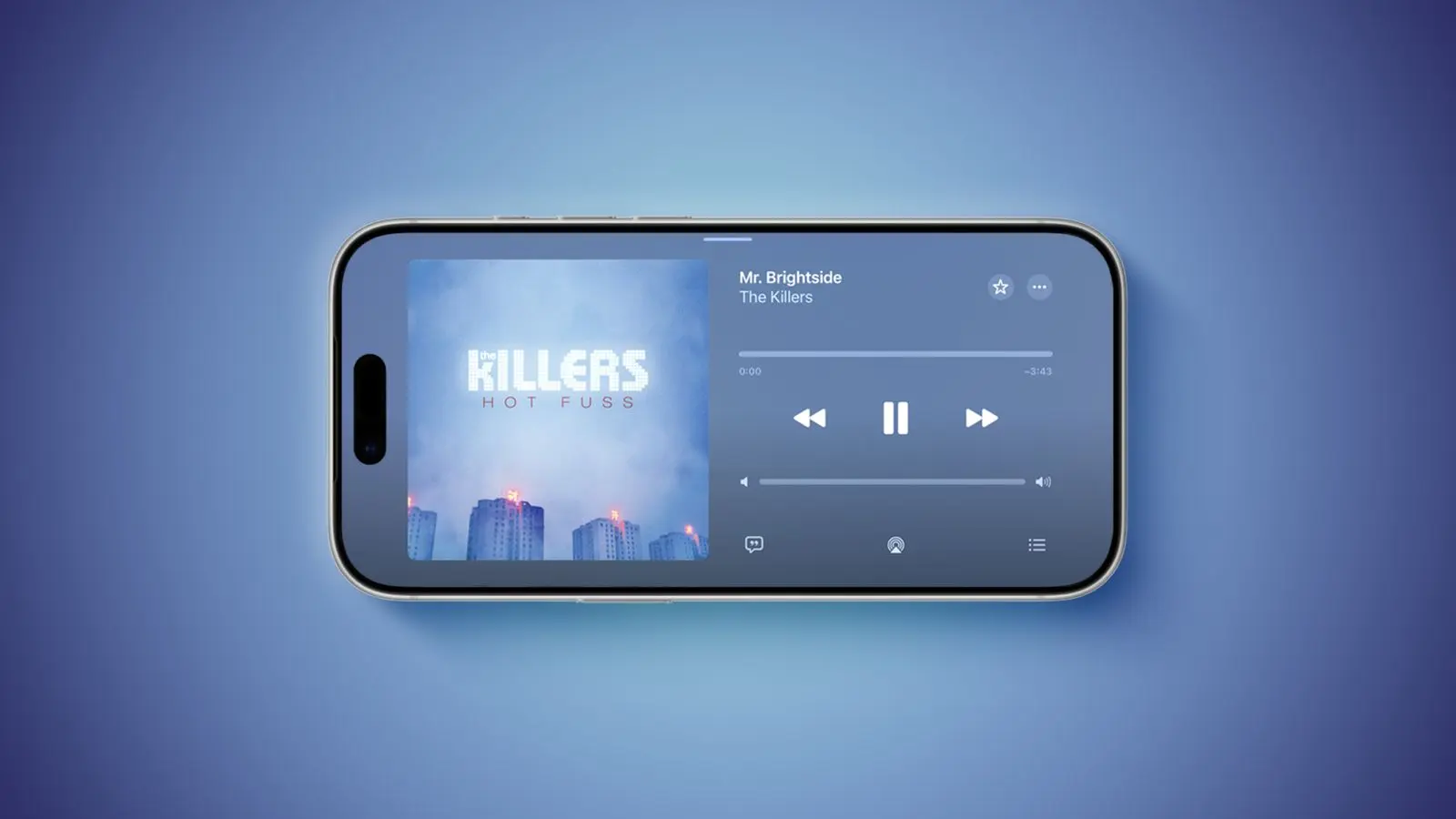
Куча приложений теперь поддерживает горизонтальный режим
В большинстве приложений при повороте экрана появляется боковая панель слева. В Сообщениях, которые могли развернуться и ранее, теперь можно свернуть эту панель до имен и аватарок, чтобы переписка занимала больше пространства.
Горизонтальный режим также присутствовал в iOS 26: в Картах, Календаре, Файлах, Заметках и Почте. Но в iOS 27 список значительно расширился. Похоже, Apple готовит почву для складного iPhone Ultra, так как приложениям с поддержкой альбомной ориентации широкий экран будет крайне полезен. Также горизонтальный режим получили Live Activities в «Динамическом острове».
Чтобы протестировать, просто поверните iPhone набок. Главное условие: в Пункте управления должна быть выключена блокировка ориентации.
Интересная деталь для тех, кто помнит старые модели. Ранее рабочий стол также поворачивался горизонтально, что было доступно на iPhone 6 Plus, 6s Plus, 7 Plus и 8 Plus. С выходом iPhone X эта возможность была устранена, и вот спустя годы Apple вновь возвращает интерфейс в горизонтальную ориентацию. Приятно, когда старая идея возвращается в обновлённом формате.
Как работает двойная камера в FaceTime на iPhone
В iPhone 17, 17 Pro, 17 Pro Max и iPhone Air появилась функция Dual Capture. Она позволяет записывать видео с фронтальной и основной камеры одновременно, то есть в кадре видны и вы, и то, что находится перед вами.
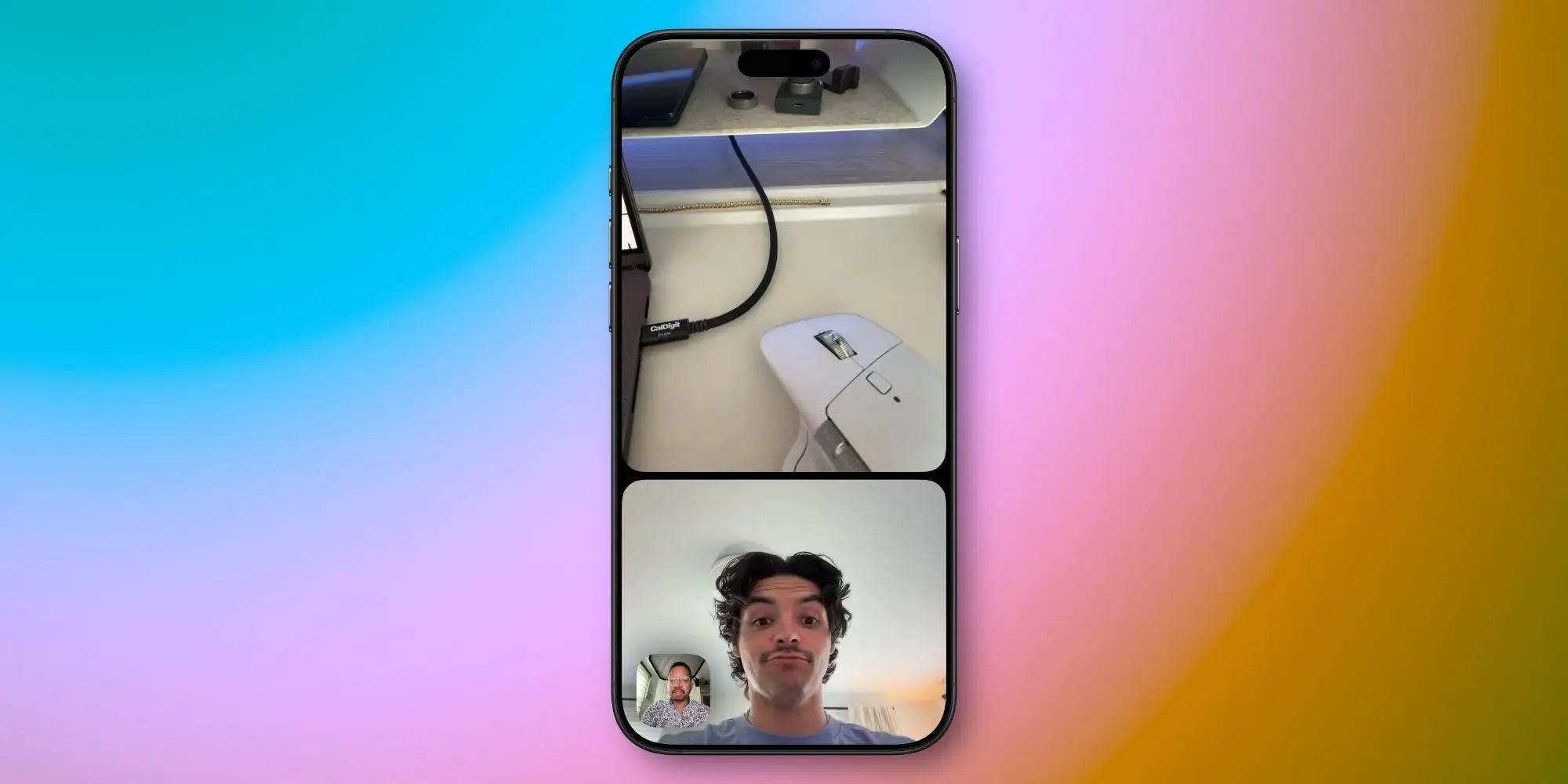
В FaceTime можно включить сразу две камеры
В iOS 27 эта функция появилась и в FaceTime. Во время видеозвонка на указанных моделях вы можете показывать собеседнику изображение с обеих камер одновременно. Это удобно, когда хочется не только показать своё лицо, но и продемонстрировать, что происходит вокруг: вид из окна, нового щенка или сборку шкафа в реальном времени. Ранее для этого приходилось вручную переключаться между камерами, теперь изображение с обеих будет отображаться на экране одновременно.
К сожалению, список поддерживаемых устройств ограничен. Если у вас iPhone 16 или более старая модель, двойная съемка в FaceTime будет недоступна. Apple привязывает эту функцию к новейшему оборудованию, так что апгрейд здесь не просто слова, а изменения в характеристиках камеры.
Новый редактор рисунков в Сообщениях iOS 27
Откройте меню вложений в Сообщениях (плюс в левом нижнем углу), и вы увидите новый пункт «Рисование». Внутри вас ожидает полный набор инструментов «Разметки», с помощью которых вы редактируете скриншоты и PDF-файлы.
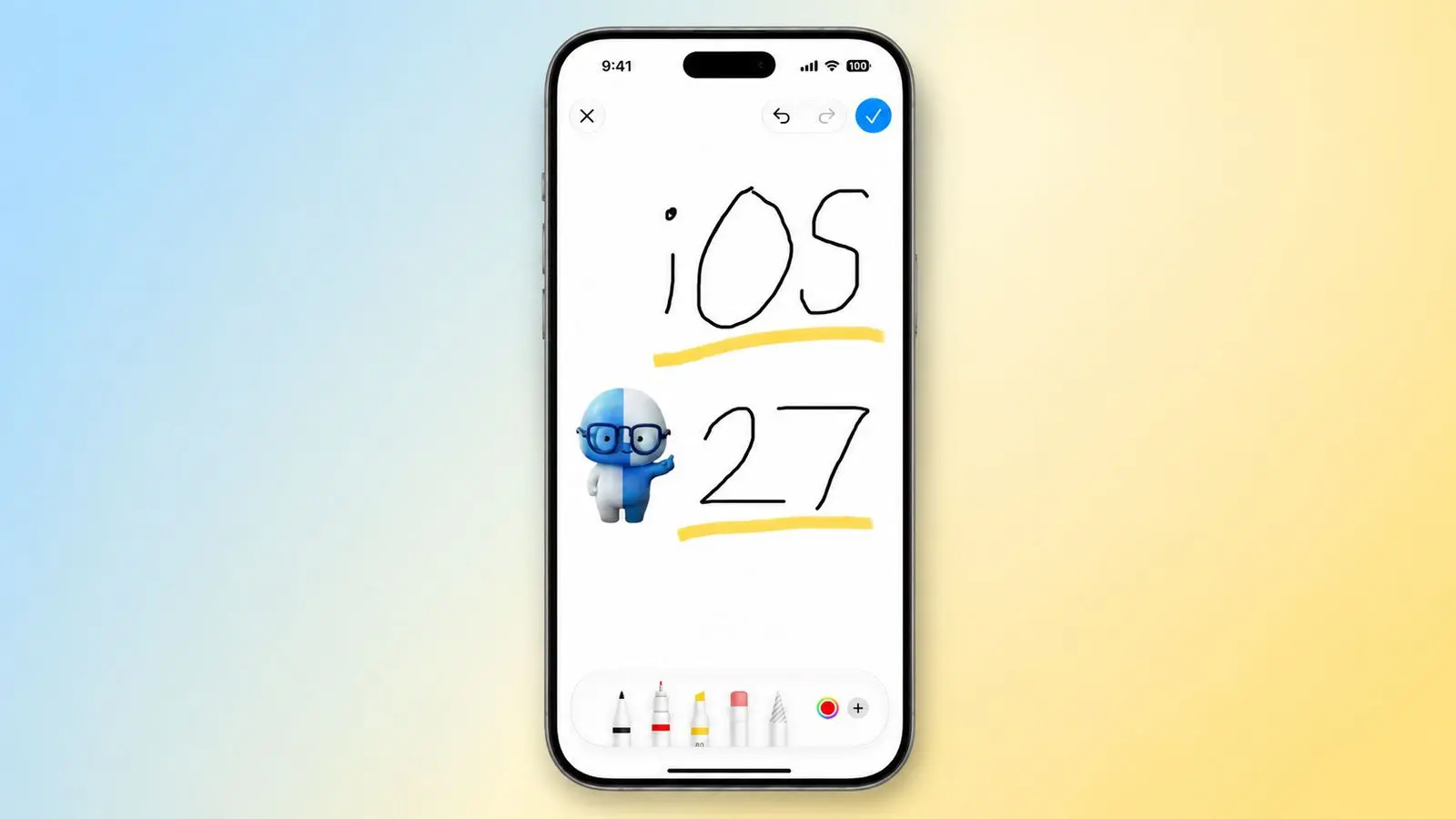
В «Сообщениях» появилась новая рисовалка
Рисование в Сообщениях было доступно и десять лет назад, но та функция скрывалась на клавиатуре в альбомном режиме и имела очень ограниченные возможности. Теперь это полноценный холст с кистями, цветами и фигурами. Быстрый скетч, стрелка на схеме или забавный каракули могут быть отправлены собеседнику за считанные секунды, без необходимости использовать сторонние приложения или делать скриншоты.
Существует и приятный бонус для тех, кто пишет стилусом или пальцем по фотографиям. Разметка включает линейку, лупу и заливку, так что прямо в переписке можно обвести детали на изображении. По сути, Apple перенесла в Сообщения тот же редактор, что и в Фото.
Как вставлять скопированный текст одним нажатием
Клавиатура в iOS 27 научилась отображать то, что вы только что скопировали. В строке над буквами появляется последний фрагмент: текст, ссылка, а иногда даже скриншот. Копируете адрес в браузере, открываете Заметки или мессенджер, и нужный фрагмент уже готов к вставке. Просто тапните один раз, и он окажется на месте.
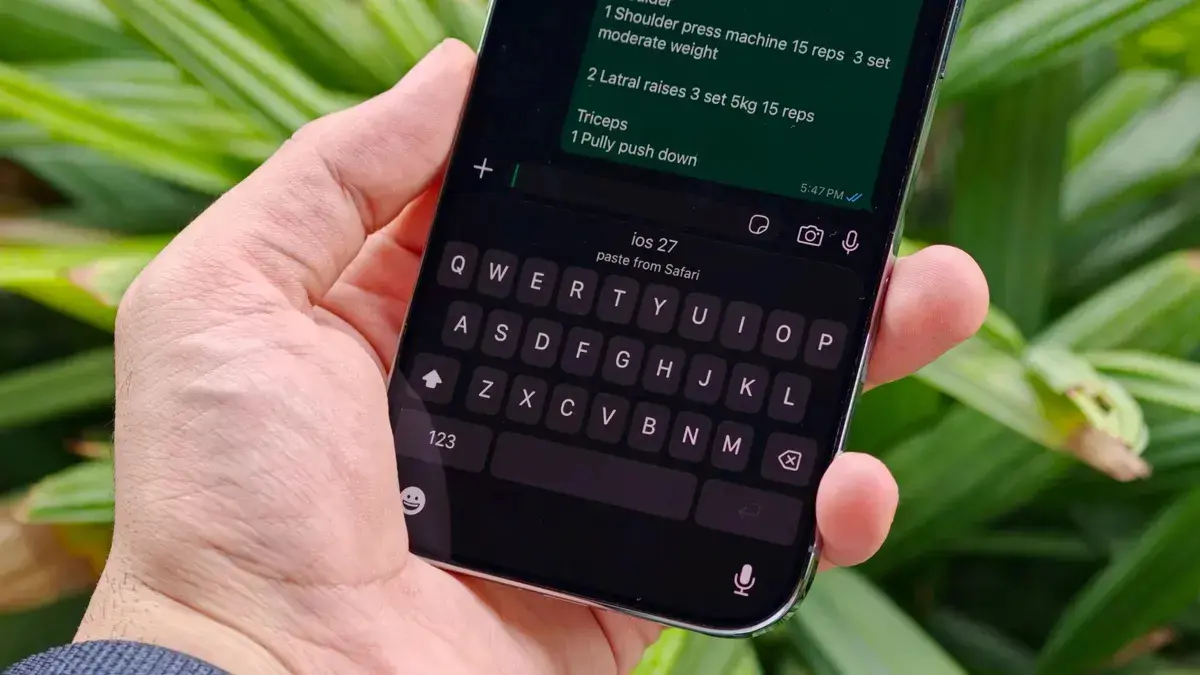
Скопированный текст теперь видно над клавиатурой, и его можно вставить одним касанием
Ранее подобным образом подставлялись разве что коды из СМС или короткие ссылки. Теперь Apple распространила эту функцию практически на все приложения, и привычная связка скопировать-вставить требует на пару движений меньше. Мелочь, а руки сами тянутся к ней уже через день.
Отдельно радует, что подсказка отображается недолго и не остается мёртвым грузом. Скопировали что-то новое, и строка обновляется под новый фрагмент. Никакого лишнего мусора, всё работает именно так, как и ожидается от системной функции. В обновлении хватает таких незаметных, но удобных мелочей, например разная громкость для будильника и звонка.
Как настроить срок доступа к геопозиции на iPhone
В «Локаторе» появились два приятных новшества. Во-первых, теперь можно делиться местоположением на произвольный срок. Это не только «бессрочно» или «на час», а точно столько, сколько нужно, например четыре дня и шесть часов. Либо задайте конкретную дату и время, когда доступ автоматически закроется.
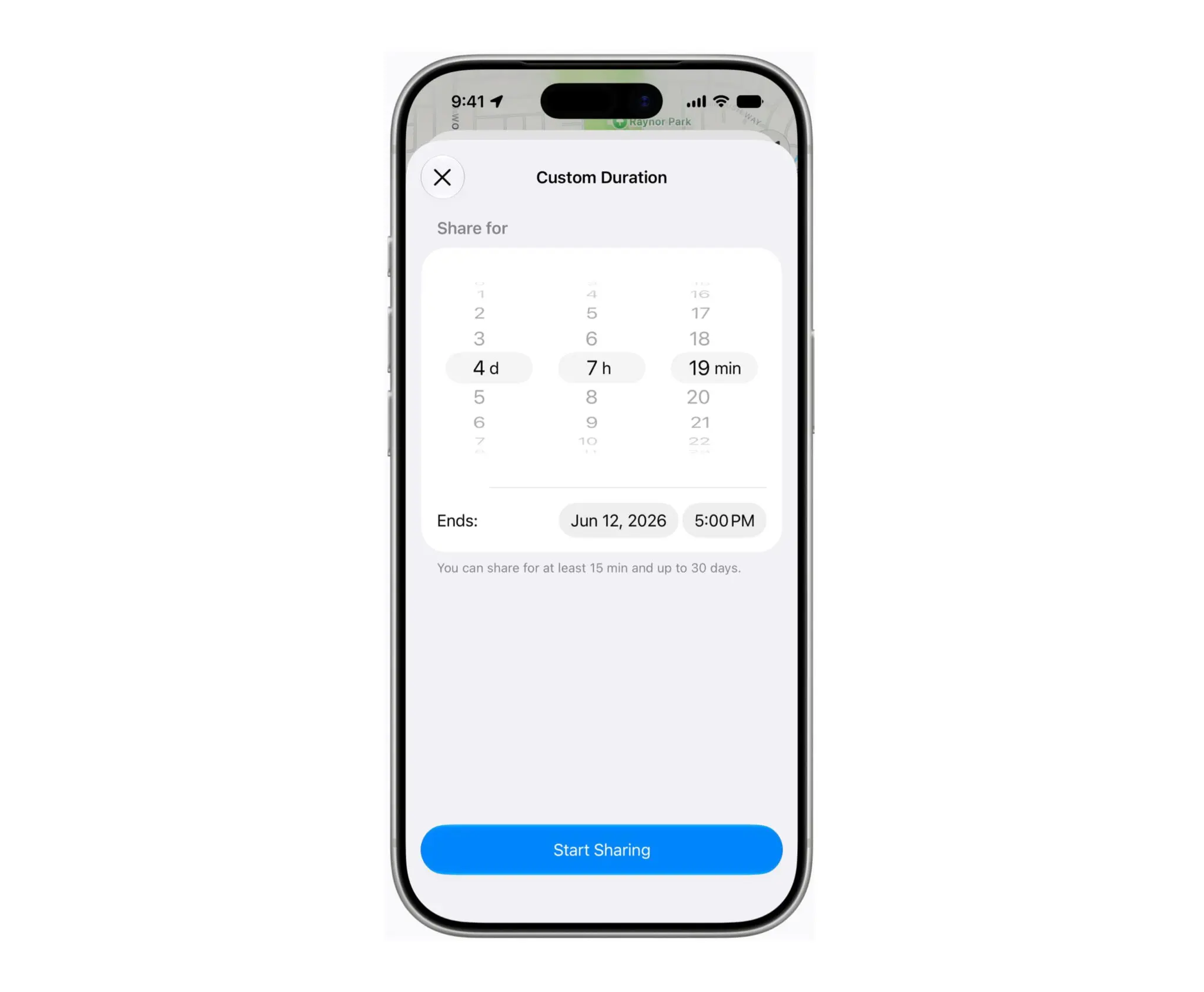
Вы можете выбирать время, сколько смартфон будет делиться геолокацией
Во-вторых, возможность делиться с отдельными людьми теперь можно приостановить до конца дня. Человек из списка при этом ничего не заметит, для него всё будет выглядеть так, будто вы просто никуда не перемещаетесь. Ранее выбор был ограничен: бессрочно, до конца дня и один час. Теперь гибкость заметно возросла.
Это особенно полезно в поездках и на встречах. Вы отправили своим близким местоположение на конкретный вечер, а затем доступ закрывается автоматически. Не нужно будет потом вспоминать и вручную отключать шеринг, как это было ранее.
Поделись видео: