
Добавь сайт в закладки нажми CTRL+D
- 1. Температурный режим: враг внутри корпуса
- 2. Батарея: развенчиваем мифы
- 3. Клавиатура и тачпад: гигиена продлевает жизнь
- 4. Экран: нежность и осторожность
- 5. Жёсткий диск и SSD: правила эксплуатации
- 6. Программная гигиена: система любит порядок
- 7. Блок питания и порты: правильное подключение
- 8. Обновления и антивирус: защита от себя и других
- 9. Транспортировка: ноутбук не любит экстрим
- 10. Профилактика в сервисе: не ждите катастрофы
Ваш ноутбук может прослужить не три года, а все семь. Или сломаться через полтора. Разница между этими сценариями — в том, как вы обращаетесь с техникой каждый день. Производители закладывают определённый ресурс, но именно владелец решает, реализуется этот потенциал или устройство отправится на свалку раньше времени.
Я собрал десять правил, которые реально работают. Без воды про «берегите технику» и советов в стиле «не роняйте ноутбук». Только конкретика, которая продлит жизнь вашему устройству и сэкономит деньги на ремонте или преждевременной замене.
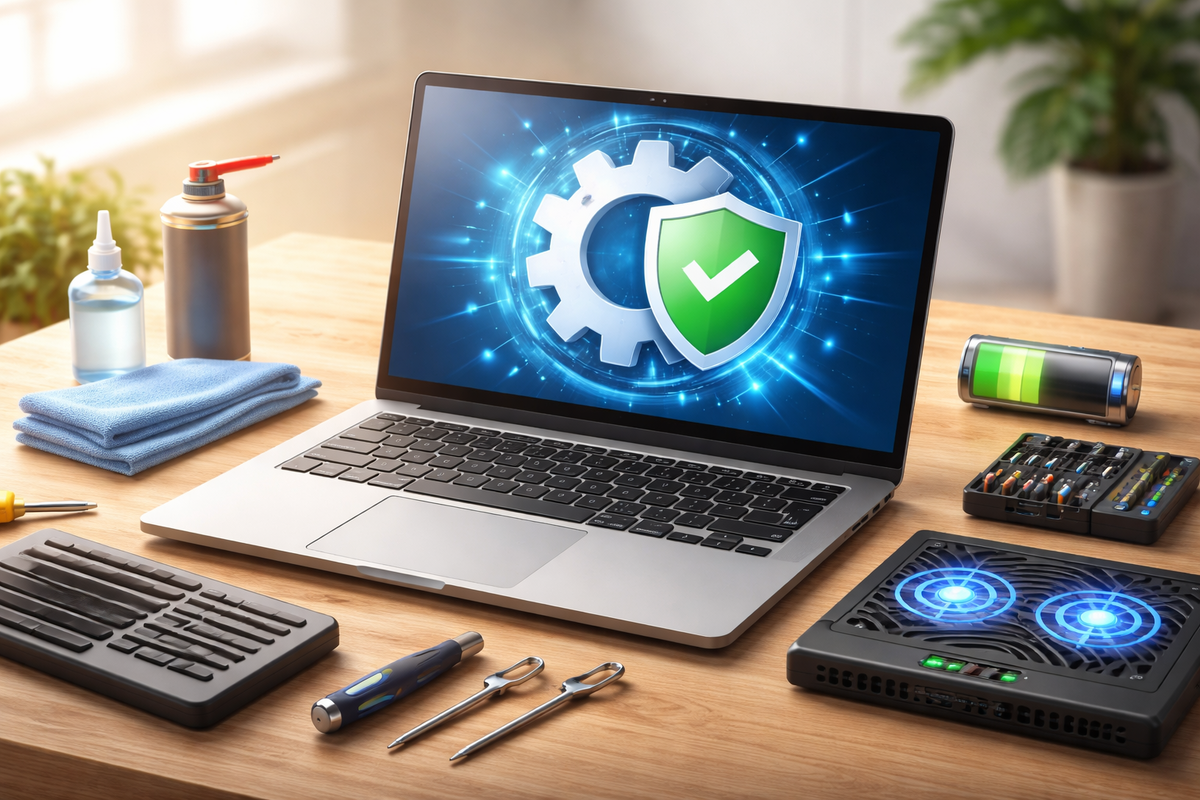
1. Температурный режим: враг внутри корпуса
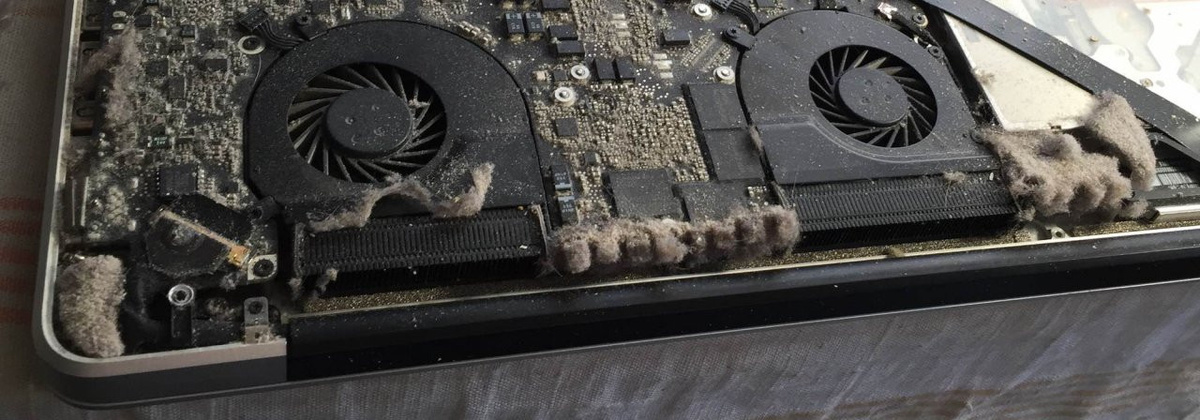
Перегрев убивает ноутбуки медленно, но верно. При температуре выше 85-90 градусов процессор начинает деградировать на физическом уровне. Термопаста высыхает, припой под чипами теряет свойства, материнская плата постепенно расслаивается.
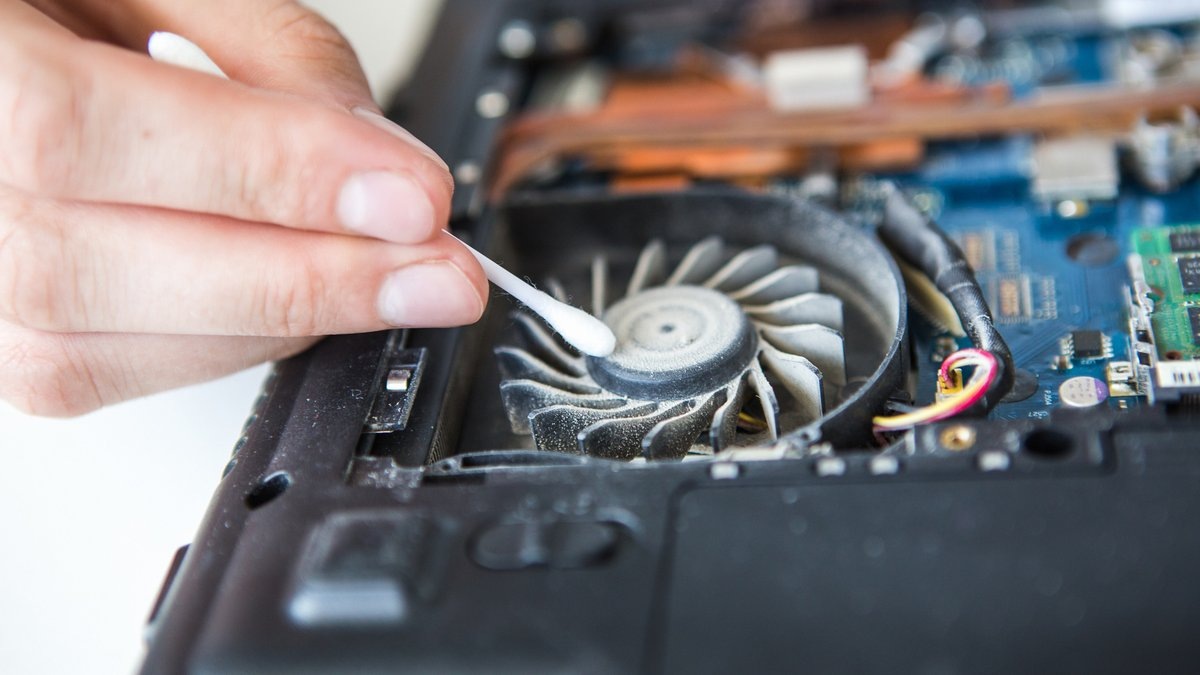
Что делать: Установите программу мониторинга температуры (HWMonitor или аналог) и следите за показателями во время нагрузки. Если процессор регулярно нагревается выше 85°C, это сигнал. Раз в год-полтора несите ноутбук на чистку с заменой термопасты. Не ставьте устройство на мягкие поверхности вроде одеяла — вентиляционные отверстия должны дышать. Охлаждающая подставка не роскошь для игровых моделей, а необходимость.
Забавный факт: многие современные ноутбуки троттлят (искусственно снижают производительность) при перегреве, чтобы защитить железо. Если ваша машина тормозит только в жару или под нагрузкой, проблема, скорее всего, в температуре.
2. Батарея: развенчиваем мифы
Литий-ионные аккумуляторы ненавидят две вещи: полный разряд и постоянную работу на 100% заряда. Современные батареи рассчитаны на 300-500 полных циклов зарядки-разрядки, после чего ёмкость начинает падать.
Что делать: Держите заряд в диапазоне 20-80%. Многие производители встраивают в BIOS или утилиты функцию ограничения зарядки до 60-80% для тех, кто работает преимущественно от сети. Активируйте её. Если постоянно используете ноутбук дома, подключённым к розетке, раз в месяц делайте цикл: разрядите до 20%, зарядите до 100%. Это калибрует контроллер батареи.
Не доводите до полного выключения из-за разряда. Глубокий разряд может повредить элементы аккумулятора необратимо. Если не планируете пользоваться ноутбуком месяц и дольше, зарядите батарею до 50-60% перед хранением.
3. Клавиатура и тачпад: гигиена продлевает жизнь
Под клавишами скапливается невероятное количество мусора. Крошки, пыль, волосы создают абразивную массу, которая изнашивает механизмы. А пролитая жидкость может убить материнскую плату за секунды.
Что делать: Никогда не ешьте над открытым ноутбуком. Звучит банально, но это правило номер один. Раз в месяц продувайте клавиатуру баллончиком со сжатым воздухом, держа ноутбук под углом. Протирайте клавиши и тачпад слегка влажной (не мокрой!) салфеткой из микрофибры. Для дезинфекции используйте специальные средства для электроники, а не спиртовые растворы высокой концентрации — они разрушают покрытие клавиш.
Если пролили жидкость, немедленно выключайте устройство, переворачивайте клавиатурой вниз и несите в сервис. Не пытайтесь включить, пока не убедитесь, что всё высохло. Вода проводит ток, и включение мокрого ноутбука может вызвать короткое замыкание.
Большинство проблем с ноутбуками начинаются не внезапно, а из-за таких вот мелочей. В телеграм-канале Pochinka мы часто разбираем подобные ситуации? чтобы техника жила дольше, а деньги не уходили на ремонт.
4. Экран: нежность и осторожность
Матрица ноутбука — одна из самых хрупких и дорогих деталей. Царапины, битые пиксели, выгорание — всё это результат неправильного обращения.
Что делать: Протирайте экран только специальными салфетками для мониторов или мягкой микрофиброй, слегка смоченной водой. Никаких бумажных полотенец, которые царапают покрытие. Не давите на матрицу при очистке. Закрывайте крышку аккуратно, не хлопая — удары передаются на петли и могут со временем привести к трещинам корпуса.
Не оставляйте ничего между клавиатурой и экраном при закрытии. Даже тонкая салфетка или лист бумаги при давлении могут оставить следы на матрице. Если носите ноутбук в сумке, используйте чехол или отделение с мягкими стенками. Резкие удары и вибрация особенно опасны для жёстких дисков, но и SSD не любят механического воздействия.

5. Жёсткий диск и SSD: правила эксплуатации
HDD боится ударов и вибраций, SSD имеет ограниченное количество циклов перезаписи. Оба типа накопителей требуют внимания.
Что делать: Если у вас HDD, не двигайте работающий ноутбук и не ставьте его на вибрирующие поверхности. Головка считывания зависает над вращающимся диском на расстоянии в несколько нанометров, и удар может привести к контакту с поверхностью — это смертельно для данных.
Для SSD следите за свободным местом. Когда диск заполнен более чем на 80-90%, его скорость падает, а износ ускоряется. Держите минимум 10-15% свободного пространства. Отключите дефрагментацию для SSD (она бесполезна и вредна), но убедитесь, что включена команда TRIM (обычно работает автоматически в Windows 10/11).
Делайте резервные копии важных данных. Любой накопитель может отказать внезапно.
6. Программная гигиена: система любит порядок
Захламленная система тормозит, нагружает процессор и диск, заставляя железо работать на пределе. Чем больше фоновых процессов, тем выше температура и износ.
Что делать: Регулярно чистите автозагрузку от ненужных программ. В Windows откройте диспетчер задач (Ctrl+Shift+Esc), вкладка «Автозагрузка», и отключите всё, что не используете ежедневно. Удаляйте программы, которыми не пользуетесь. Используйте встроенную очистку диска или сторонние утилиты для удаления временных файлов.
Обновляйте драйверы, особенно для видеокарты и чипсета. Устаревшие драйверы могут вызывать конфликты и повышенный нагрев. Но скачивайте их только с официальных сайтов производителей, а не из сомнительных источников.
7. Блок питания и порты: правильное подключение
Постоянные скачки напряжения медленно убивают электронику. Разбитые порты USB и гнездо зарядки приводят к дорогостоящему ремонту.
Что делать: Используйте сетевой фильтр или ИБП (источник бесперебойного питания), особенно если в вашем районе бывают скачки напряжения. Оригинальный блок питания всегда лучше дешёвого аналога — экономия в 1000-1500 рублей может обернуться сгоревшей материнской платой.
Не дёргайте провода из портов, держась за кабель. Берите за штекер. Не шевелите разъём при подключённом кабеле, особенно зарядном. Со временем это расшатывает контакты. USB-порты тоже имеют ресурс: около 1500 подключений. Используйте USB-хаб, если часто подключаете разные устройства — так вы бережёте порты ноутбука.
8. Обновления и антивирус: защита от себя и других
Вирусы и вредоносное ПО не только крадут данные, но и нагружают систему, заставляя железо работать впустую. Некоторые майнеры могут довести процессор и видеокарту до перегрева.
Что делать: Держите Windows и антивирус обновлёнными. Встроенного Windows Defender достаточно для большинства пользователей, если не лезть на сомнительные сайты. Не отключайте автоматические обновления безопасности. Не устанавливайте программы из непроверенных источников.
Используйте браузер с блокировщиком рекламы. Многие баннеры содержат скрипты, которые нагружают процессор. Не переходите по подозрительным ссылкам из электронной почты. Фишинг и трояны часто маскируются под письма от банков или сервисов доставки.
9. Транспортировка: ноутбук не любит экстрим
Трещины корпуса, разбитый экран, повреждённые петли — частые последствия неправильной переноски.
Что делать: Всегда переносите ноутбук в сумке с отдельным отделением и мягкими стенками. Не кладите тяжёлые предметы поверх сумки. Перед транспортировкой выключайте устройство полностью, а не оставляйте в режиме сна — в спящем режиме некоторые компоненты продолжают работать и греться.
Зимой не включайте ноутбук сразу после улицы. Дайте ему отлежаться в тёплом помещении 15-20 минут, чтобы конденсат испарился. Перепад температур и влага внутри корпуса могут повредить электронику.
10. Профилактика в сервисе: не ждите катастрофы
Даже самый аккуратный владелец не может полностью защитить ноутбук от естественного износа. Пыль проникает внутрь, термопаста высыхает, контакты окисляются.
Что делать: Раз в год относите ноутбук на профилактику в проверенный сервисный центр. Специалисты вычистят пыль из системы охлаждения (а там её будет много, поверьте), заменят термопасту, проверят контакты. Это стоит 1500-3000 рублей и продлевает жизнь устройства на годы.
Не пытайтесь самостоятельно разбирать ноутбук, если не уверены в своих навыках. Современные модели проектируются так, что добраться до системы охлаждения сложно, а повредить шлейф или сломать защёлку легко. Сэкономленные на сервисе деньги могут обернуться покупкой новых комплектующих.
Итого: Эти десять правил не требуют особых усилий, но их соблюдение увеличивает срок службы ноутбука минимум в полтора-два раза. Вы либо выбрасываете на технику дополнительные 30-50 тысяч рублей каждые три года, либо тратите час в год на профилактику и пару минут в день на правильную эксплуатацию. Математика простая, выбор очевиден.
Поделись видео: