
Добавь сайт в закладки! Инструкция по ссылке.
Вы когда-нибудь задумывались, сколько цифрового мусора накапливается в недрах вашего компьютера? Удалённые фотографии, забытые документы, случайно стёртые файлы — всё это не исчезает бесследно. Корзина Windows похожа на чулан в квартире: туда отправляется всё ненужное, но рано или поздно приходится разбирать завалы.
Есть способ автоматизировать эту рутину. Windows умеет сама следить за порядком, если правильно её настроить. Разберёмся, как превратить операционную систему в дисциплинированного уборщика.

Почему корзина это не просто иконка на рабочем столе
Многие воспринимают корзину как промежуточную станцию между существованием файла и его полным удалением. Нажал Delete — файл переместился в корзину. Очистил корзину — файл исчез навсегда. Простая механика.
Но за этой простотой скрывается интересная особенность. Файлы в корзине продолжают занимать место на диске. Удалили папку с фильмами весом 20 гигабайт? Эти 20 гигабайт никуда не делись, они просто переехали в специальную область системы. Корзина может разрастись до десятков и сотен гигабайт, незаметно пожирая свободное пространство.
Особенно это критично для SSD-накопителей, где каждый гигабайт на счету. А если учесть, что большинство людей забывают очищать корзину месяцами, проблема становится реальной.
Контроль памяти: встроенный дворник Windows
В Windows 10 и 11 есть функция с непримечательным названием «Контроль памяти». Звучит скучно, работает элегантно. Это автоматизированная система, которая следит за состоянием диска и периодически удаляет всё лишнее: временные файлы, содержимое корзины, загрузки, которые давно никому не нужны.
По умолчанию эта функция отключена. Microsoft не хочет брать на себя ответственность за случайно удалённые данные. Но если вы готовы доверить системе уборку, результат вас порадует.
Включить Контроль памяти проще, чем кажется. Нажмите сочетание клавиш Win+I — откроются параметры системы. Перейдите в раздел «Система», найдите пункт «Память». Там будет переключатель Контроля памяти. Переведите его в активное положение.
Тонкая настройка: как часто убирать и что удалять
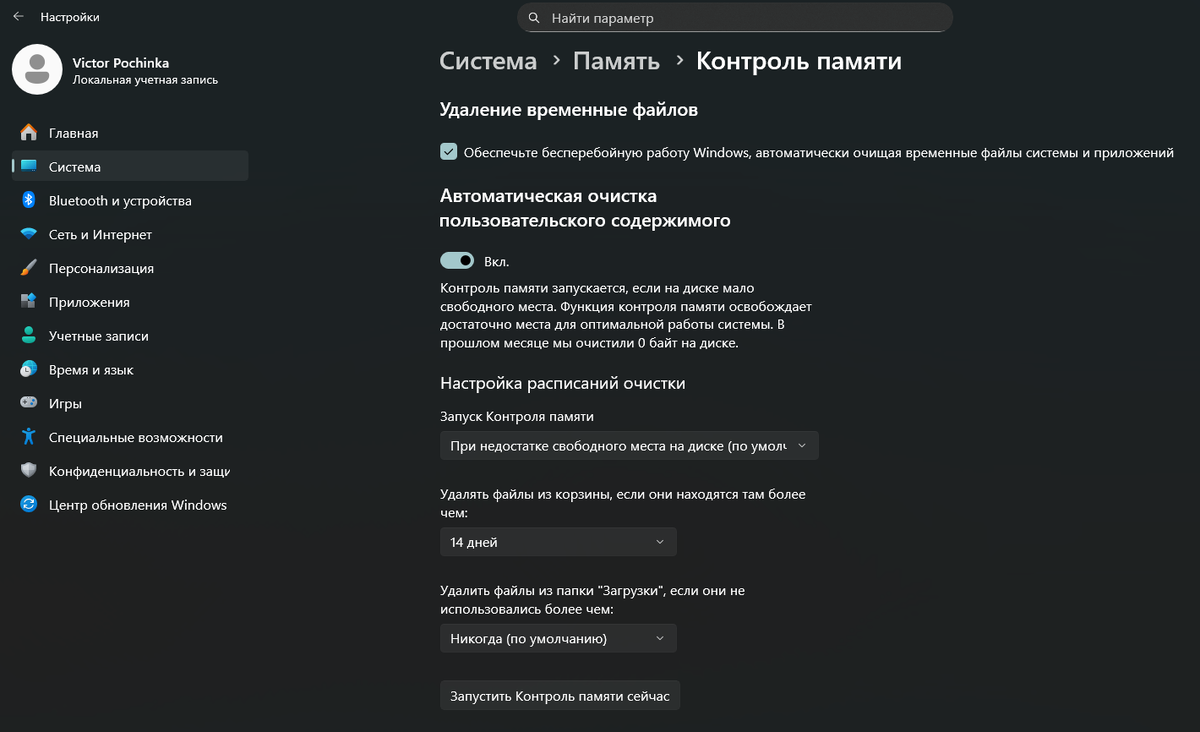
После активации появляется ссылка «Настроить контроль памяти». Именно здесь решается, насколько агрессивно система будет очищать диск.
Первый параметр — частота запуска. Варианты: каждый день, раз в неделю, каждый месяц или при нехватке места. Выбор зависит от ваших привычек. Активно работаете с большими файлами? Ежедневная очистка избавит от накопления мусора. Используете компьютер эпизодически? Хватит месячного интервала.
Второй критичный параметр касается непосредственно корзины. Система спросит: «Удалять файлы из корзины, если они находятся там дольше чем…». Предлагается выбрать из вариантов: никогда, 1 день, 14 дней, 30 дней, 60 дней.
Здесь нужна осторожность. Выбрали «1 день» — значит, всё, что попало в корзину вчера, сегодня будет стёрто безвозвратно. Для параноиков, которые любят случайно удалять важные документы, это рискованная стратегия.
Оптимальный баланс — 14 или 30 дней. Двух недель обычно хватает, чтобы понять: файл действительно не нужен, или вы поспешили с удалением.
Кстати, в нашем телеграм-канале Pochinka ещё больше полезных лайфхаков для смартфона и ПК. Присоединяйтесь!
Что ещё умеет Контроль памяти
Корзина — не единственная цель автоматической чистки. В тех же настройках можно включить удаление временных файлов приложений. Каждая программа оставляет за собой след: кэш браузера, промежуточные данные редакторов, логи системы. Накапливаясь месяцами, этот цифровой планктон съедает гигабайты.
Ещё одна полезная опция — очистка папки «Загрузки». Многие превращают её в свалку: скачали файл, использовали, забыли. Через полгода там лежат сотни документов, половина которых дубликаты. Контроль памяти может удалять файлы из загрузок, которые не открывались определённое время. Функция спорная — кто-то хранит в загрузках важные документы годами — но для большинства полезная.

Ручной запуск: когда нужно прибраться немедленно
Иногда ждать расписания нет смысла. Диск заполнен под завязку, система тормозит, нужно срочно освободить место. В настройках Контроля памяти есть кнопка «Очистить сейчас». Одно нажатие — и система запускает полный цикл уборки вне графика.
Удобно перед установкой тяжёлых программ или игр, когда каждый свободный гигабайт критичен.
Альтернатива для скептиков
Не доверяете автоматике? Боитесь, что система удалит что-то важное? Можно обойтись без Контроля памяти.
Классический способ — периодически открывать корзину вручную и нажимать «Очистить корзину». Рутинно, зато контролируемо. Перед очисткой можно пробежаться глазами по списку файлов и спасти случайно удалённый документ.
Для особо тревожных есть вариант вообще отключить корзину. Файлы будут удаляться сразу и бесповоротно, минуя промежуточное хранилище. Экономия места максимальная, но и риски соответствующие. Один неверный клик — и важный проект исчез навсегда.
Философия цифрового порядка
За настройкой автоматической очистки корзины скрывается более глубокий вопрос: как мы относимся к цифровому пространству? Для одних компьютер — это склад, где хранится всё подряд на случай «а вдруг пригодится». Для других — минималистичный рабочий инструмент, где каждый файл на своём месте.
Автоматизация удаления формирует дисциплину. Знаешь, что через две недели файл исчезнет — значит, за это время нужно решить его судьбу. Либо переместить в надёжное место, либо смириться с потерей.
Это цифровой аналог правила «если вещь не использовалась год, её можно выбросить». Только в электронном мире срок сокращается до недель.
Последний совет
После настройки Контроля памяти первые несколько недель следите за результатами. Проверьте, не удаляется ли что-то нужное. Возможно, придётся скорректировать интервалы или исключить определённые папки из автоматической чистки.
Цифровая гигиена — не разовая акция, а постоянная практика. Настроив систему один раз, вы избавитесь от необходимости думать об этом в будущем. Компьютер станет чуть быстрее, диск — свободнее, а вы — спокойнее.
Корзина наконец перестанет быть чуланом, куда страшно заглянуть.
Поделись видео: