
Добавь сайт в закладки нажми CTRL+D
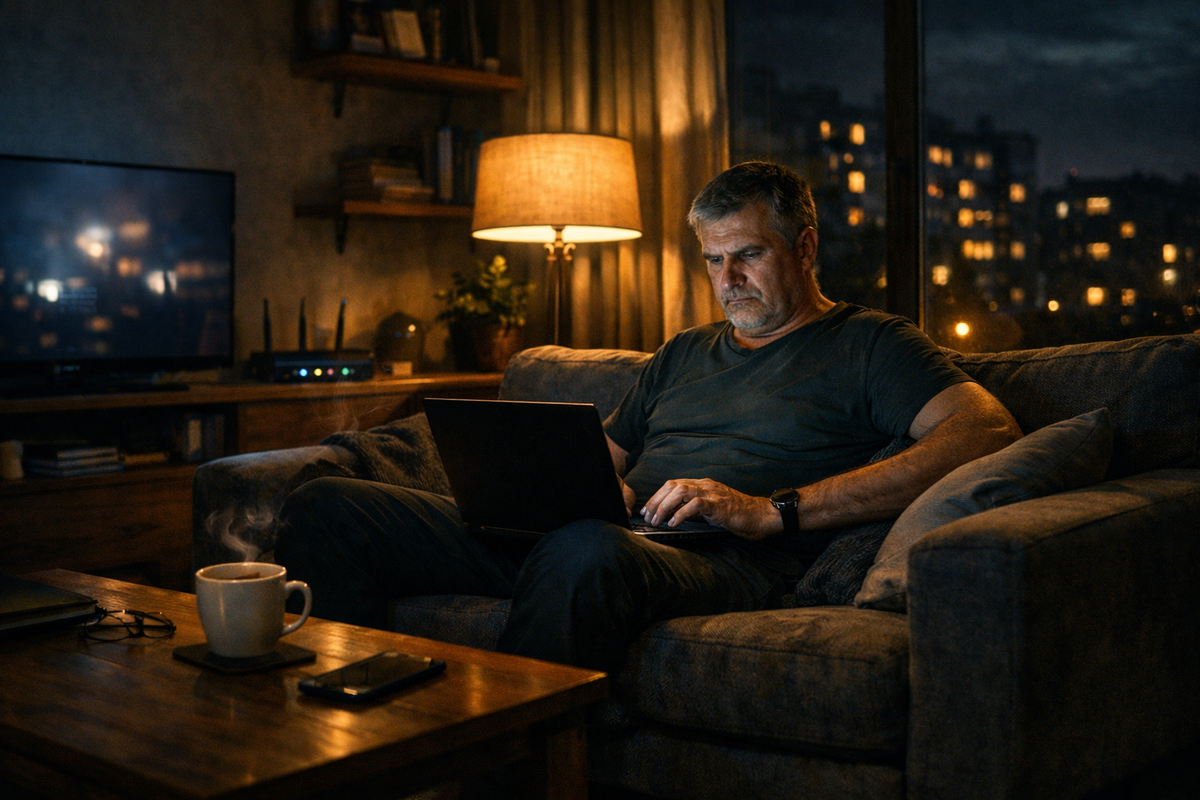
Представьте: вы сидите дома, пьёте кофе, смотрите сериал через свой домашний Wi-Fi. За окном обычный вечер. А в это время кто-то уже подключился к вашей сети и спокойно изучает, какие сайты вы посещаете, какие устройства используете и что передаёте по сети. Звучит как сценарий из фильма? К сожалению, это реальность для миллионов домашних сетей по всему миру.
Проблема не в том, что хакеры стали умнее. Проблема в том, что производители роутеров годами оставляют включенными функции, которые превращают вашу домашнюю сеть в распахнутую настежь дверь. И большинство пользователей даже не подозревают об этом, потому что всё «работает же».
Сегодня разберём три настройки, которые делают ваш Wi-Fi уязвимым. Без сложных терминов и технических дебрей.
Настройка №1: Пароль администратора роутера
Когда вы покупаете роутер, на его корпусе обычно наклеена этикетка с данными для входа. Там указан адрес для настройки (обычно 192.168.1.1 или похожий), логин и пароль администратора. Чаще всего это комбинации вроде admin/admin или admin/1234.
Вот тут начинается самое интересное. Большинство людей настраивают Wi-Fi, придумывают надёжный пароль для самой сети и на этом останавливаются. Пароль администратора остаётся заводским. И это катастрофическая ошибка.
Почему? Потому что любой человек, подключившийся к вашему Wi-Fi (гость, сосед, которому вы когда-то дали пароль), может зайти в настройки роутера, используя стандартные данные. Базы этих заводских паролей давно в открытом доступе. Достаточно знать модель вашего роутера, и злоумышленник получает полный контроль над сетью.
Что он может сделать? Изменить DNS-серверы, чтобы перенаправлять вас на поддельные сайты банков. Включить скрытый доступ для себя. Посмотреть все подключённые устройства и их MAC-адреса. Заблокировать доступ к интернету или установить ограничения скорости. По сути, ваша сеть становится его игрушкой.
Решение простое до безобразия: зайдите в панель управления роутером и смените пароль администратора на сложный, уникальный. Используйте комбинацию букв, цифр и символов. Запишите его в надёжное место или сохраните в менеджере паролей. Эта минута времени закрывает огромную брешь в безопасности.
Настройка №2: WPS (Wi-Fi Protected Setup)
WPS придумали с благими намерениями. Идея была в том, чтобы упростить подключение устройств к Wi-Fi: нажал кнопку на роутере, нажал на устройстве и готово, всё соединилось автоматически. Никаких вводов длинных паролей. Удобно для тех, кто не дружит с технологиями.
Проблема в том, что эта «удобная» функция содержит критическую уязвимость, известную уже больше десяти лет. При подключении через WPS используется восьмизначный PIN-код. Казалось бы, 100 миллионов вариантов, но из-за особенностей реализации его можно подобрать всего за несколько часов методом перебора.
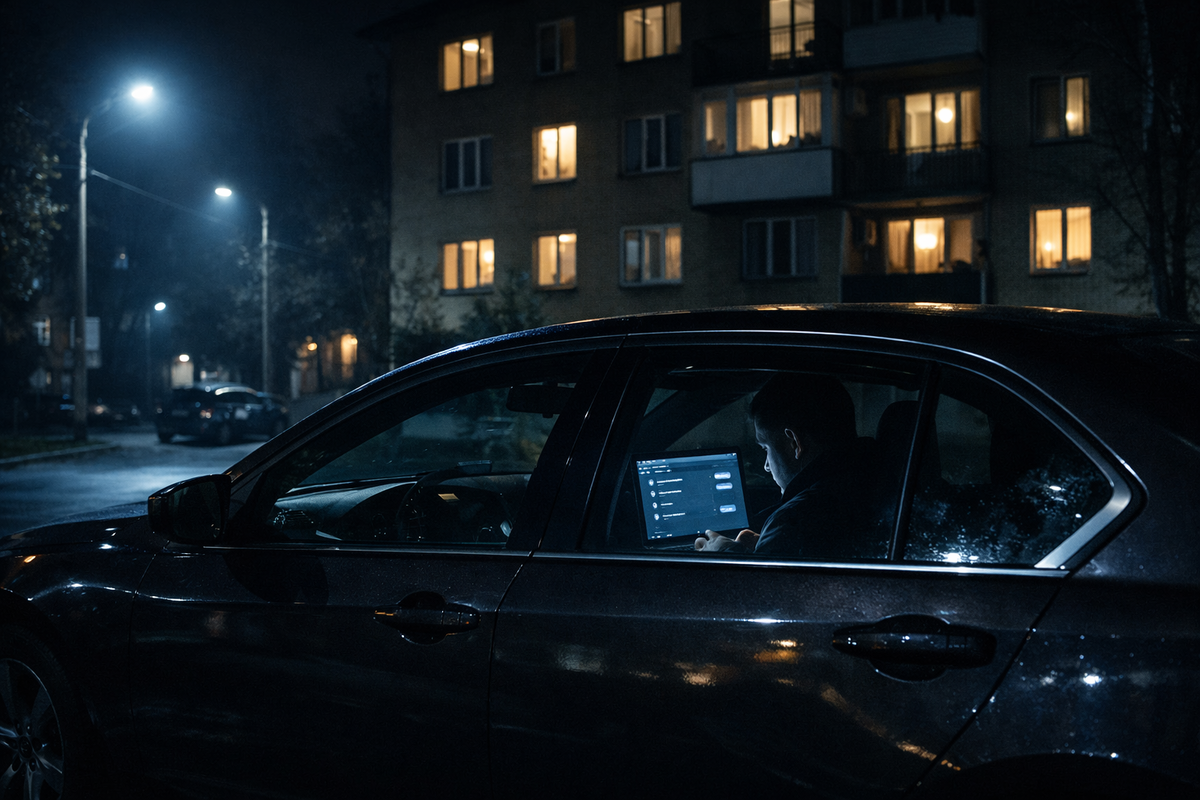
Существуют программы, которые автоматизируют этот процесс. Человек с ноутбуком может сидеть в машине возле вашего дома и спокойно взламывать сеть, пока вы спите. После успешного подбора PIN-кода он получает доступ к вашему Wi-Fi, даже если у вас установлен супернадёжный пароль из 20 символов.
Многие современные роутеры до сих пор поставляются с включенным WPS по умолчанию. Производители любят эту функцию, потому что она снижает количество обращений в техподдержку от пользователей, которые не могут подключить устройства. Но ваша безопасность приносится в жертву удобству.
Если вы никогда не пользовались WPS (а скорее всего так и есть), просто отключите его в настройках роутера. Обычно это делается в разделе «Беспроводная сеть» или «Wi-Fi настройки». Ищите пункт WPS или QSS (у некоторых производителей) и переводите в положение «Выключено». Всё, вы только что убрали одну из самых популярных точек входа для злоумышленников.
Настройка №3: Отсутствие изоляции устройств и гостевой сети
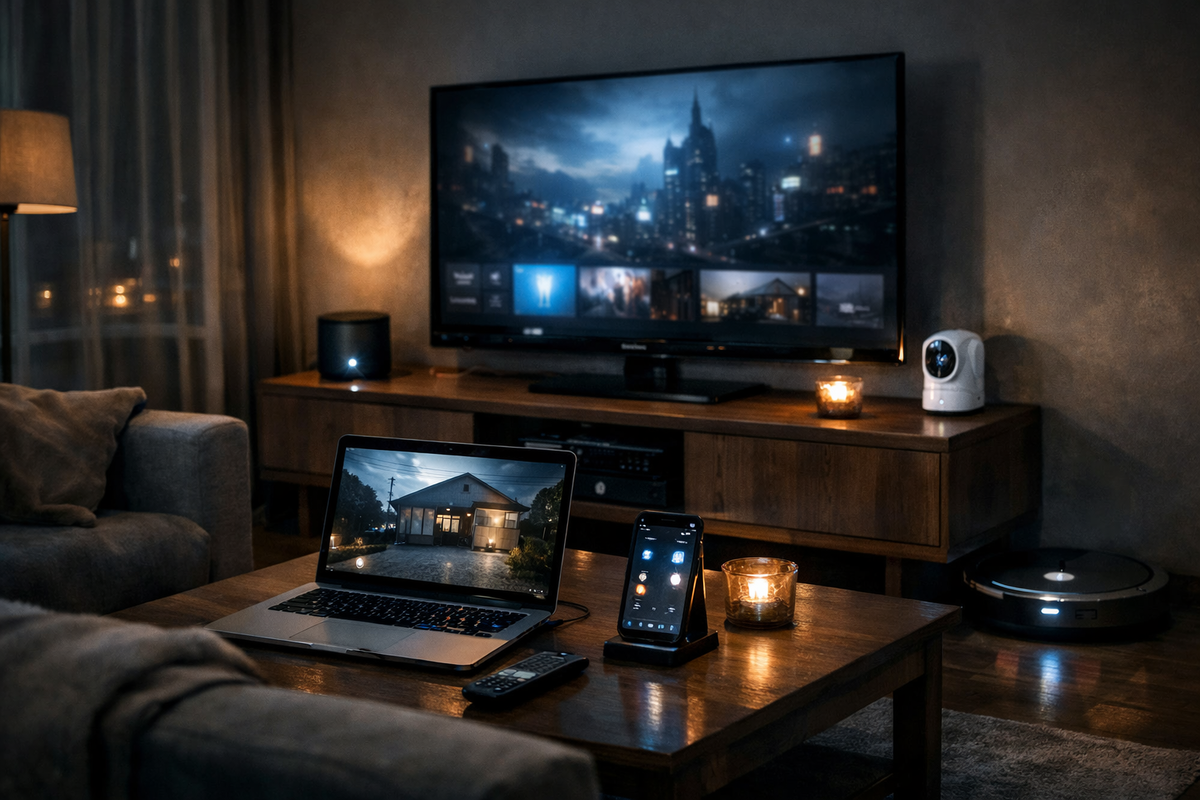
В вашей домашней сети наверняка десяток устройств: телефоны, ноутбуки, телевизор, возможно, умные колонки, камеры видеонаблюдения, роботы-пылесосы. Все они подключены к одному Wi-Fi и могут «видеть» друг друга. Для многих задач это удобно: можно отправить файл с телефона на компьютер, запустить видео на телевизоре.
Но есть обратная сторона. Если одно из устройств скомпрометировано (например, умная лампочка с устаревшей прошивкой или дешёвая IP-камера без обновлений безопасности), через него можно получить доступ ко всем остальным устройствам в сети. Это как цепная реакция: взломали самое слабое звено и через него добрались до ваших личных данных на компьютере.
Ещё более частая ситуация: к вам приходят гости, и вы даёте им пароль от Wi-Fi. Вроде бы ничего страшного, но теперь их устройства находятся в той же сети, что и ваш компьютер с рабочими документами, NAS с семейным фотоархивом или смарт-замок на входной двери. Даже если ваш друг не злоумышленник, на его телефоне может быть вредоносное приложение, которое начнёт сканировать сеть.
Решение этой проблемы состоит из двух частей.
Первая — гостевая сеть. Практически все современные роутеры позволяют создать отдельную Wi-Fi сеть для гостей. Она работает параллельно с основной, но устройства, подключённые к ней, изолированы от вашей домашней сети. Гости получают доступ в интернет, но не видят ваших компьютеров и других гаджетов. Настраивается за пару минут в разделе «Гостевая сеть» или «Guest Network».
Вторая часть — изоляция устройств (AP Isolation или Client Isolation). Эта функция запрещает устройствам в сети «общаться» друг с другом напрямую. Они могут выходить в интернет, но не могут видеть соседние гаджеты. Особенно полезно включить это для гостевой сети.
Некоторые роутеры позволяют пойти дальше и создать отдельные сети для разных типов устройств. Например, одна сеть для компьютеров и телефонов, другая для IoT-устройств (умный дом). Так даже если кто-то взломает вашу умную кофеварку, до ноутбука с банковскими приложениями он не доберётся.
Почему это важно именно сейчас
Количество умных устройств в наших домах растёт с каждым годом. Если раньше к Wi-Fi подключались только компьютер и пара телефонов, то теперь это целая экосистема. И каждое новое устройство — потенциальная точка входа.
При этом производители дешёвых IoT-гаджетов часто забивают на безопасность. Они выпускают устройства с уязвимостями, не выпускают обновления прошивок или используют одинаковые заводские пароли для тысяч устройств. Покупая очередную умную лампочку за 500 рублей, вы можете не подозревать, что она станет воротами в вашу домашнюю сеть.
Злоумышленники об этом прекрасно знают. Они не будут пытаться взламывать ваш хорошо защищённый ноутбук напрямую. Они найдут самое слабое звено — ту самую лампочку, камеру или старый принтер, которые вы подключили три года назад и забыли. А через них уже доберутся до остального.
Что делать прямо сейчас
Не откладывайте эти настройки на потом. Весь процесс займёт от силы 10-15 минут, а уровень защиты вашей домашней сети вырастет в разы.
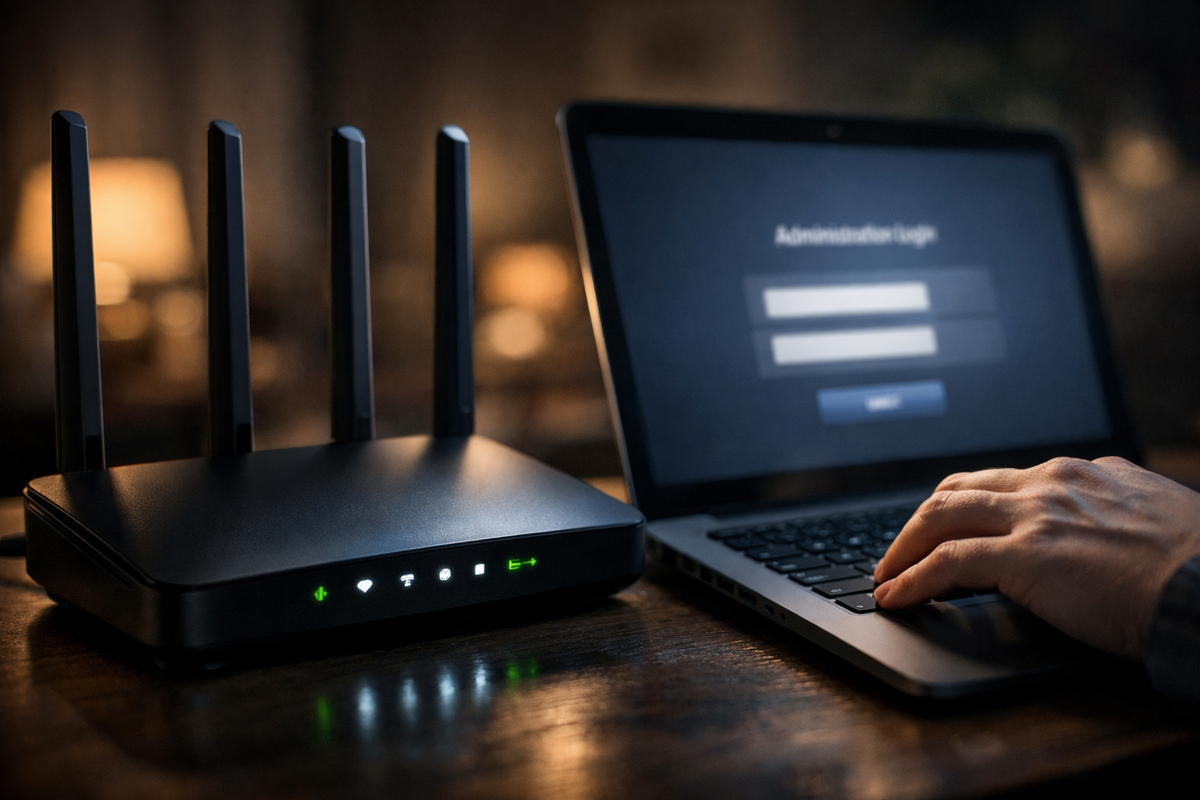
Откройте браузер, введите адрес вашего роутера (обычно написан на наклейке снизу устройства), войдите в панель управления. Смените пароль администратора. Найдите и отключите WPS. Создайте гостевую сеть с изоляцией устройств. Если есть возможность, включите изоляцию и для основной сети или хотя бы вынесите IoT-устройства в отдельный сегмент.
Эти три простых шага закроют самые распространённые уязвимости домашних сетей. Никакого хардкора, никаких глубоких технических знаний. Просто здравый смысл и несколько кликов мышкой.
Ваша домашняя сеть — это периметр, который отделяет ваши личные данные, финансовую информацию и частную жизнь от внешнего мира. Не стоит оставлять в этом периметре дыры, которые легко может использовать кто угодно.
Поделись видео: