
Добавь сайт в закладки нажми CTRL+D
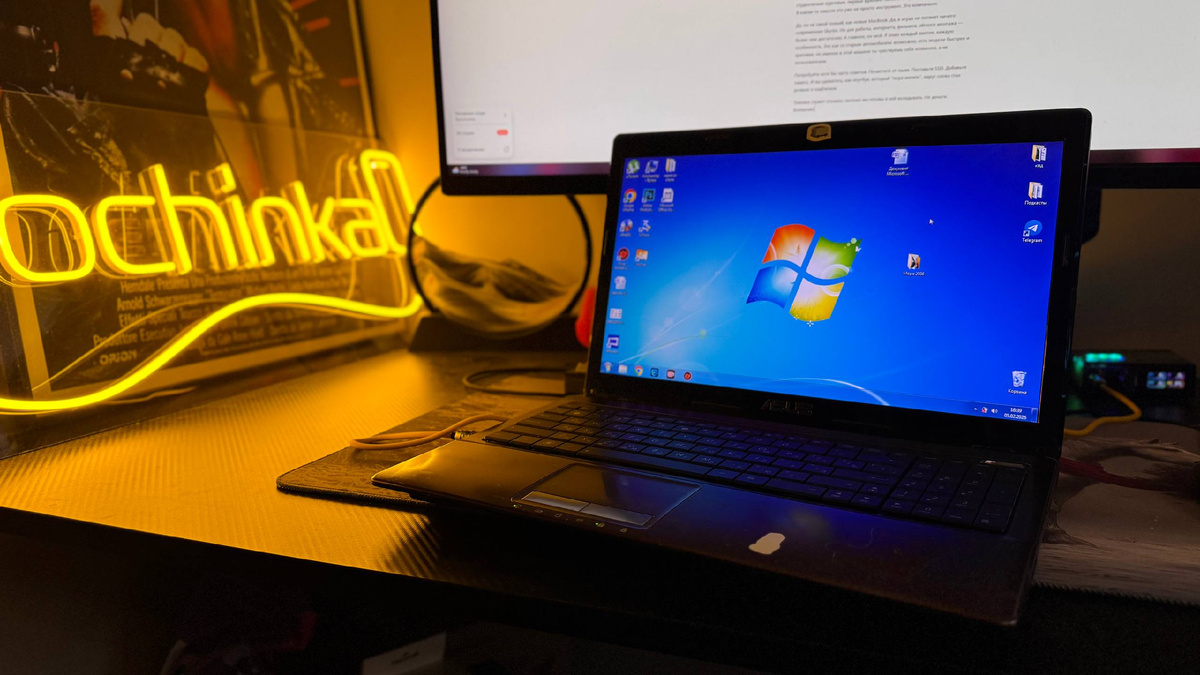
Когда я говорю коллегам, что мой основной рабочий ноутбук выпущен в 2012 году, они смотрят на меня как на динозавра. Потом спрашивают: «Он вообще включается?» Ещё как! Пишу на нём тексты, монтирую видео, запускаю десятки вкладок в браузере. Батарея держит до трёх часов. Корпус без трещин. Клавиатура работает как новая. Тринадцать лет непрерывной службы, и машина не собирается сдаваться.
Секрет не в везении и не в особенной модели. Это результат осознанного отношения к технике. Большинство ноутбуков умирают не от старости. Их убивает небрежность, невежество и лень владельцев. Сейчас расскажу, как я дотянул свой аппарат до подросткового возраста и планирую праздновать его совершеннолетие.
Главный враг: перегрев и пыль
Первое, что нужно понять: ноутбук не ненавидит работу. Он ненавидит жару.
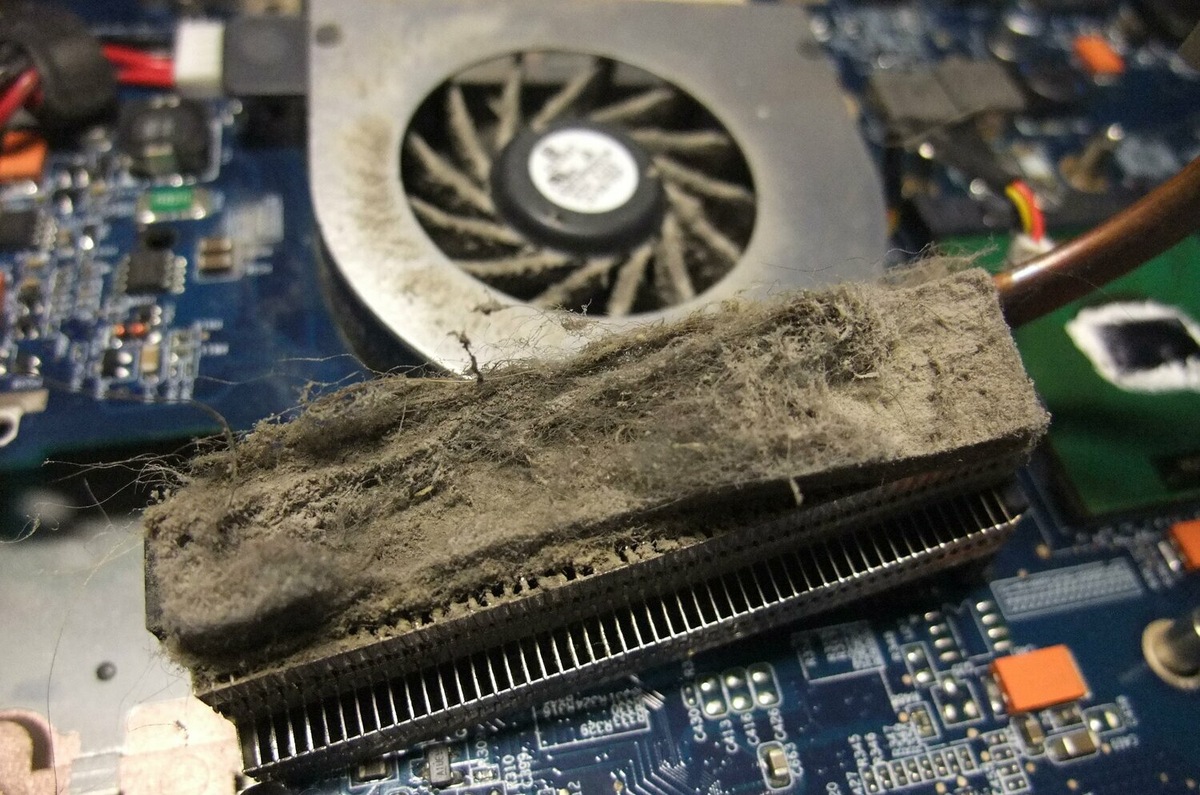
Внутри корпуса процессор и видеокарта разогреваются до 80-90 градусов. Это нормально. Ненормально, когда температура держится на этом уровне часами из-за забитой пылью системы охлаждения. Тогда начинается деградация: термопаста высыхает, припой на материнской плате микротрещит, конденсаторы вздуваются. Ноутбук начинает зависать, тормозить, самопроизвольно выключаться. Владелец думает: «Устарел, надо новый». А на самом деле машина просто задыхается.
Я чищу ноутбук от пыли раз в год. Не сдаю в сервис за полторы тысячи. Делаю сам. Разобрать современный ноутбук до системы охлаждения можно за 15 минут с одной крестовой отвёрткой и пластиковой медиатором (продаётся в любом магазине за 50 рублей). Инструкции есть на YouTube для любой модели.
Открываешь крышку, видишь радиатор и вентилятор, забитые войлоком из пыли. Убираешь этот ужас кисточкой и баллончиком со сжатым воздухом. Меняешь термопасту на процессоре (тюбик Arctic MX-4 за 400 рублей живёт годами). Собираешь обратно. Всё. Температуры падают на 15-20 градусов, шум вентиляторов исчезает, производительность возвращается.
Если боитесь разбирать, минимум: раз в три месяца продувайте решётки вентиляции сжатым воздухом снаружи. Держите баллончик вертикально, чтобы не выплеснуть жидкость. Три минуты работы продлевают жизнь на месяцы.
Батарея: перестаньте её убивать
Литиевые аккумуляторы ненавидят две вещи: полный разряд и постоянное подключение к розетке на 100% заряда. Большинство людей делают и то, и другое.
Худший сценарий: ноутбук постоянно на зарядке, стоит на столе, батарея всё время под напряжением и в тепле. Через год ёмкость проседает на треть. Через два батарея держит 20 минут. Через три вздувается и распирает корпус.
Я работаю так: если ноутбук большую часть времени на одном месте, вытаскиваю батарею (где возможно) и храню отдельно с зарядом 40-60%. Современные модели с несъёмными батареями имеют режим «максимальный срок службы» в настройках питания, который ограничивает заряд 80% — обязательно включите.
Когда работаю от батареи, не разряжаю в ноль. Подключаю зарядку на 20-30%. Литиевым элементам комфортнее в диапазоне 20-80%, чем в крайних значениях. Звучит как танцы с бубном? Возможно. Но моя родная батарея 2012 года до сих пор держит 70% от исходной ёмкости. Для тринадцатилетнего аккумулятора это фантастика.
Ещё важно: раз в два-три месяца делаю калибровку. Полностью разряжаю до выключения, потом заряжаю до 100% без прерывания. Это обнуляет счётчик батареи и даёт системе корректные данные об остатке заряда.
SSD вместо HDD: инвестиция века
Если у вас ещё крутится механический жёсткий диск, немедленно меняйте на SSD. Это не апгрейд. Это воскрешение.
Мой ноутбук родился с жёстким диском на 500 ГБ. Через три года я поменял его на твердотельник Samsung на 250 ГБ. Разница была шокирующей: загрузка системы сократилась с полутора минут до 15 секунд, программы открывались мгновенно, вся работа стала в разы отзывчивее. Ощущение, будто купил новую машину за 3000 рублей.
HDD умирают. У них внутри вращающиеся с бешеной скоростью блины и хрупкие головки. Любой удар, падение, даже сильная вибрация могут убить диск. SSD без движущихся частей живут дольше, работают быстрее, почти не греются и не шумят.
Сейчас приличный SSD на 500 ГБ стоит около 3-4 тысяч рублей. Замена занимает 10 минут. Клонирование системы с HDD на SSD делается бесплатной программой Macrium Reflect или Clonezilla. Если не уверены в себе, в любом сервисе сделают за 500-1000 рублей. Это лучшее вложение в старый ноутбук из всех возможных.
Я пошёл дальше: вместо DVD-привода (кто сейчас смотрит диски?) поставил второй SSD на 1 ТБ через переходник за 300 рублей. Теперь у меня система на быстром накопителе и куча места для файлов на втором. Оптический привод валяется в коробке и не скучает.
Оперативная память: больше значит лучше
Если ноутбук тормозит, первым делом откройте диспетчер задач. Скорее всего, оперативка забита под завязку. Windows начинает использовать файл подкачки на диске, всё ползёт как черепаха.
Мой аппарат родился с 4 ГБ памяти. В 2015-м я добавил ещё 4 ГБ (планка DDR3 за 1500 рублей). В 2020-м поставил две планки по 8 ГБ (итого 16 ГБ за 4000 рублей). Сейчас спокойно держу открытыми 30 вкладок Chrome, Photoshop и пару документов Word одновременно.
Проверить, какая память подходит вашему ноутбуку, можно бесплатной утилитой CPU-Z или на сайте производителя. Замена памяти ещё проще, чем SSD: открыл крышку, вынул старые планки, вставил новые. Пять минут работы. Не нужно ничего переустанавливать или настраивать.
Если бюджет ограничен, выбирайте между SSD и памятью. Для большинства задач важнее SSD. Но если памяти меньше 8 ГБ в 2025 году, это узкое горлышко.
Операционная система: чистота и минимализм
Переустанавливать Windows каждые полгода, как советуют некоторые, не нужно. Но следить за захламлённостью надо.
Я раз в год делаю большую чистку: удаляю программы, которыми не пользуюсь, чищу автозагрузку (там любят прописываться Adobe, Skype и прочие нахлебники), убираю временные файлы встроенной утилитой «Очистка диска». Это освобождает гигабайты и ускоряет работу.
Обновления ставлю всегда. Да, они иногда раздражают. Но они же закрывают дыры в безопасности и оптимизируют работу системы. На моём тринадцатилетнем железе крутится Windows 11 (официально она его не поддерживает, но обходные пути существуют). Работает стабильно.
Антивирус не ставлю сторонний. Встроенный Windows Defender справляется отлично, если не качать всякий хлам с сомнительных сайтов. Лишний антивирус только жрёт ресурсы и тормозит систему.
Физическая защита: обращайтесь как с ребёнком
Ноутбук не переносит:
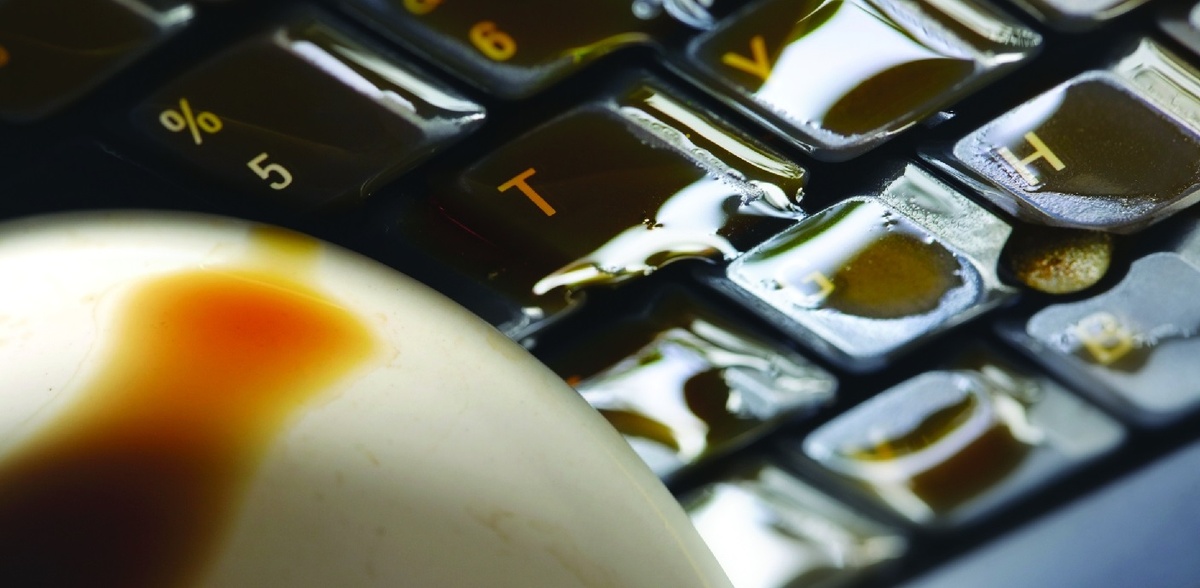
Еду и питьё рядом с клавиатурой. Пролитый кофе убивает материнскую плату за секунды. Крошки забиваются под клавиши и царапают матрицу, когда закрываете крышку. Я выработал железное правило: еда и работа в разных местах. Хочешь перекусить, встань из-за стола.
Переноску без чехла. Бросить ноутбук в сумку вместе с ключами, флешками, зарядкой — отличный способ поцарапать корпус и разбить экран. У меня мягкий неопреновый чехол за 800 рублей. Ноутбук всегда в нём, даже если несу в соседнюю комнату.
Работу на мягких поверхностях. Кровать, диван, колени — везде перекрываются вентиляционные отверстия. Температура взлетает, начинается троттлинг (принудительное снижение производительности), срок службы компонентов сокращается. Только твёрдые ровные поверхности. Если уж хочется поработать на диване, купите охлаждающую подставку за 1000-1500 рублей.
Резкие перепады температуры. Принесли холодный ноутбук с мороза — не включайте сразу. Внутри конденсируется влага, она может замкнуть контакты. Дайте прогреться полчаса. То же самое наоборот: не оставляйте работающий ноутбук на морозе или в раскалённой машине.
Клавиатура и экран: уход как ритуал
Клавиатура загрязняется жутко. Кожный жир, пыль, всякая бяка. Раз в месяц я протираю её влажными салфетками для электроники. Раз в три месяца переворачиваю ноутбук и вытряхиваю мусор из-под клавиш. Звучит странно, но работает.
Экран чищу микрофиброй, слегка влажной. Никаких спиртовых средств для окон! Они разрушают антибликовое покрытие. Специальные жидкости для мониторов стоят 200-300 рублей и живут годами.
Важно: не давите на экран при чистке. Матрица хрупкая. Не закрывайте крышку, если на клавиатуре что-то лежит (ручка, наушники). Трещина в экране может стоить половину цены нового ноутбука.
Что точно не стоит делать
За 13 лет я выработал список запретов:
Не оставляйте ноутбук постоянно включённым «на всякий случай». Электроника деградирует от непрерывной работы и перегрева. Выключайте на ночь.
Не игнорируйте странные звуки. Треск, скрежет, свист из корпуса — сигнал SOS. Умирающий вентилятор или жёсткий диск можно заменить за тысячу рублей. А сгоревшая материнская плата — приговор.
Не обновляйте драйверы «просто так». Если всё работает, не трогайте. Кривой драйвер видеокарты может превратить стабильную систему в синие экраны смерти.
Не пытайтесь разогнать старое железо программами типа MSI Afterburner. Компоненты и так на пределе. Разгон сократит и без того ограниченный запас прочности.
Финальная правда
Производители не заинтересованы в том, чтобы ваш ноутбук жил 13 лет. Их бизнес строится на регулярных обновлениях. Но если техника качественная и вы не поленились за ней ухаживать, она отработает гораздо дольше маркетинговых обещаний.
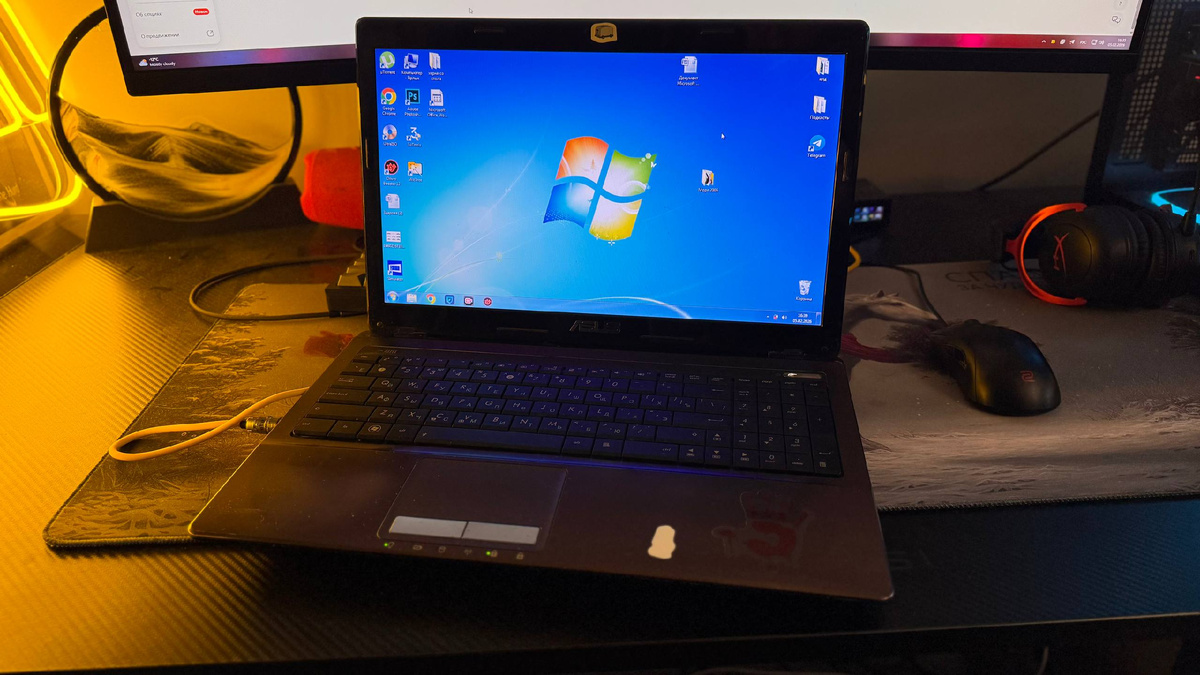
Мой Asus k53s образца 2012 года пережил четыре смартфона. Он помнит студенческие курсовые, первые фриланс-заказы, запуск собственных проектов. В каком-то смысле это уже не просто инструмент. Это компаньон.
Да, он не такой тонкий, как новые MacBook. Да, в играх не потянет ничего современнее Skyrim. Но для работы, интернета, фильмов, лёгкого монтажа — более чем достаточно. А главное, он мой. Я знаю каждый винтик, каждую особенность. Это как со старым автомобилем: возможно, есть модели быстрее и красивее, но именно в этой машине ты чувствуешь себя хозяином, а не пользователем.
Попробуйте хотя бы часть советов. Почистите от пыли. Поставьте SSD. Добавьте память. И вы удивитесь, как ноутбук, который «пора менять», вдруг снова стал резвым и надёжным.
Техника служит столько, сколько вы готовы в неё вкладывать. Не деньги. Внимание.
Поделись видео: