
Добавь сайт в закладки нажми CTRL+D
- Анатомия проблемы: почему файлы становятся «бессмертными»
- Почему это не просто неудобство
- Решение для большинства случаев: перезагрузка и базовая диагностика
- Безопасный режим: когда нужна тяжелая артиллерия
- Командная строка: власть администратора
- Когда всё серьёзно: подозрение на вредонос
- Специализированные утилиты: последняя инстанция
- Профилактика: как избежать проблемы
- Итого: системный подход к упрямым файлам
Знаете это чувство бессильной ярости? Вы наводите порядок на диске, уверенно отправляете ненужный файл в корзину — а система выдает холодное: «Невозможно удалить. Файл используется другой программой». Вы закрываете все приложения. Пробуете снова. То же самое. Перезагружаете компьютер. Файл всё ещё здесь, словно приклеенный намертво к жесткому диску.
Добро пожаловать в один из самых раздражающих багов Windows — файлы-призраки, которые система упорно отказывается удалять. Сегодня разберемся, почему это происходит и как решить проблему без установки сомнительного софта.
Анатомия проблемы: почему файлы становятся «бессмертными»
Прежде чем атаковать упрямый файл, полезно понять механику конфликта. Windows — операционная система с многозадачностью, где десятки процессов работают параллельно. И каждый раз, когда программа открывает файл, система создает так называемую «блокировку» — механизм защиты от одновременного изменения файла разными приложениями.
Представьте библиотеку, где книгу могут брать несколько человек одновременно. Чтобы никто не вырвал страницы, пока кто-то читает, библиотекарь ставит пометку «занято». В Windows происходит то же самое — только иногда библиотекарь забывает снять пометку, даже когда читатель давно ушел.
Типичные сценарии блокировки:
Процесс-невидимка. Вы закрыли программу, но её фоновый процесс продолжает работать. Классика — медиаплееры, которые даже после закрытия окна держат в памяти файлы для быстрого возобновления воспроизведения.
Системные службы. Windows использует множество служб, работающих в фоне. Иногда они цепляются за файлы в неожиданных местах — например, служба индексирования может блокировать документ, который она как раз сканирует для поиска.
Зависший дескриптор файла. Программа аварийно завершилась, но не освободила файл. Технически процесса уже нет, но блокировка осталась — как призрак программы.
Конфликт прав доступа. Файл создан с правами администратора или другого пользователя, и система считает, что у вас недостаточно полномочий для его удаления.
Вредоносное ПО. Самый неприятный вариант — троян или майнер намеренно блокирует свои файлы, защищаясь от удаления.
Почему это не просто неудобство
«Ну не удаляется один файл — и ладно», — скажете вы. Но проблема глубже:
Накопительный эффект. Один неудаляемый файл сегодня, завтра ещё два, через месяц — целая папка мусора. На SSD с 256 ГБ каждый гигабайт на счету.
Блокировка обновлений. Пытались обновить программу и получали загадочную ошибку? Возможно, установщик не может заменить старый файл, потому что тот заблокирован.
Маскировка угроз. Вирусописатели знают об этой особенности Windows. Некоторые вредоносы специально делают свои файлы «неудаляемыми», рассчитывая, что пользователь махнет рукой и оставит их в покое.
Нарушение бэкапов. Программы резервного копирования могут пропускать заблокированные файлы или, наоборот, виснуть на них, прерывая весь процесс.
Решение для большинства случаев: перезагрузка и базовая диагностика
Начнем с простого — иногда проблему решает элементарный перезапуск системы. При перезагрузке Windows закрывает все процессы и снимает все блокировки. Это срабатывает в 30-40% случаев.
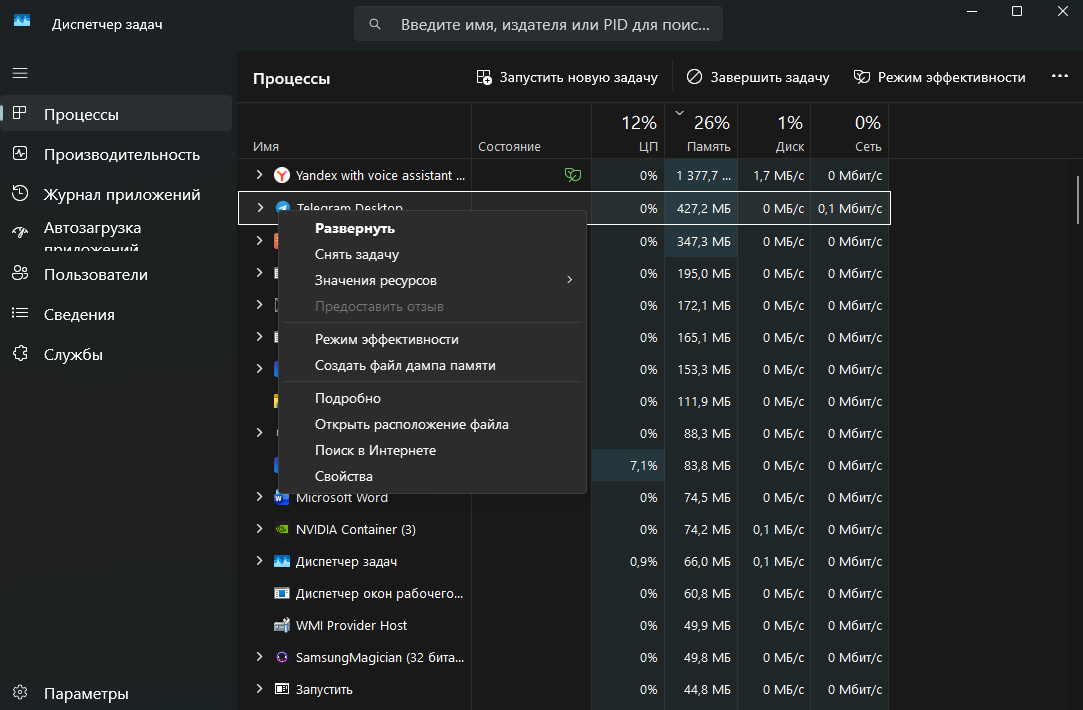
Если перезагрузка не помогла, откройте Диспетчер задач (Ctrl + Shift + Esc) и внимательно изучите вкладку «Процессы». Ищите приложения, которые могли бы иметь отношение к файлу:
- Удаляете видео? Проверьте, не работает ли в фоне медиаплеер или видеоредактор
- Проблема с документом? Ищите Word, Excel, Adobe Reader
- Пытаетесь стереть загрузку? Посмотрите на торренты-клиенты и менеджеры загрузок
Найдя подозрительный процесс, завершите его через правую кнопку мыши → «Снять задачу». Попробуйте удалить файл снова.
Безопасный режим: когда нужна тяжелая артиллерия
Безопасный режим — это минималистичная версия Windows, где запускаются только критически важные системные компоненты. Никаких сторонних программ, служб и драйверов. Именно поэтому файлы, заблокированные обычными приложениями, в безопасном режиме удаляются без проблем.
Как войти в безопасный режим в Windows 10/11:
- Откройте Параметры (Win + I)
- Перейдите в Система → Восстановление (в Windows 11) или Обновление и безопасность → Восстановление (в Windows 10)
- Найдите Расширенные параметры запуска и нажмите Перезагрузить сейчас
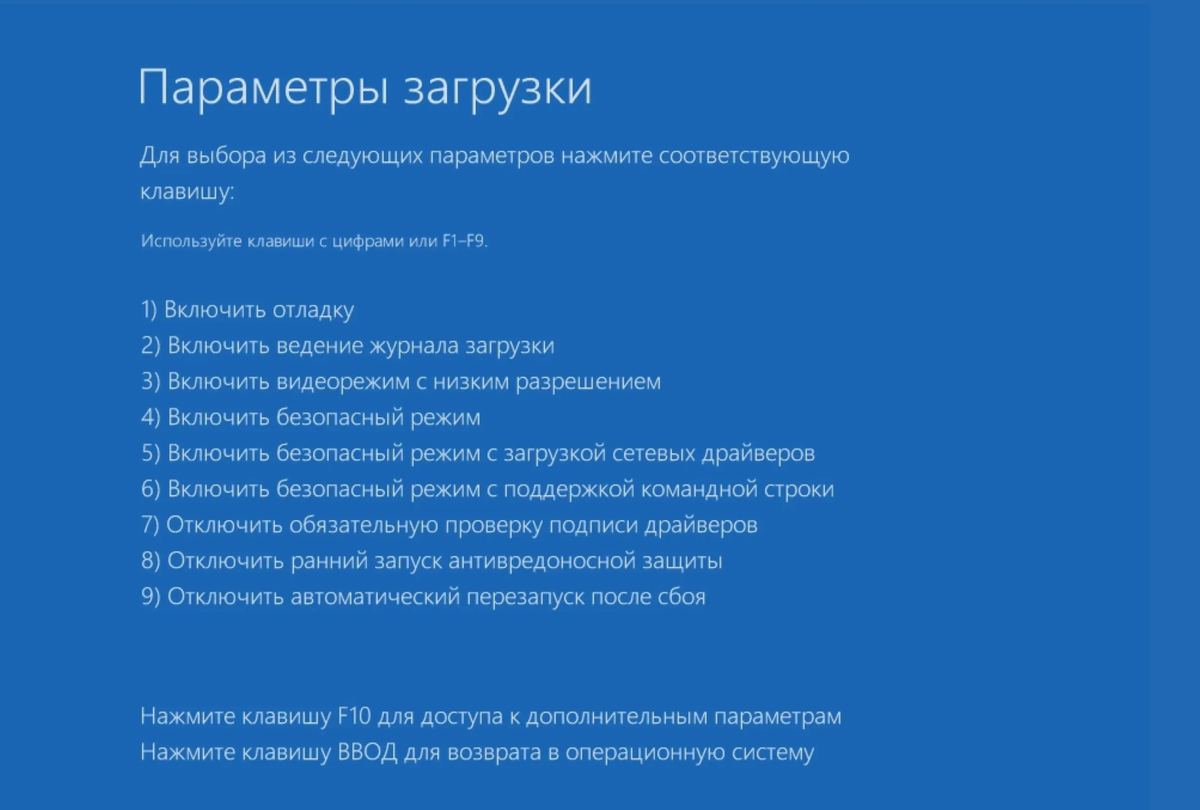
- После перезагрузки выберите: Поиск и устранение неисправностей → Дополнительные параметры → Параметры загрузки → Перезагрузить
- В появившемся меню нажмите клавишу 4 или F4 для запуска безопасного режима
После загрузки вы увидите рабочий стол с надписью «Безопасный режим» по углам экрана. Интерфейс будет выглядеть непривычно — низкое разрешение, нет обоев. Это нормально. Найдите свой файл и удалите его обычным способом. В 85-90% случаев это работает.
Кстати, еще больше полезных лайфхаков по работе со смартфоном и ПК в нашем телеграм-канале Pochinka! Присоединяйтесь, чтобы знать больше.
Командная строка: власть администратора
Для тех, кто не боится текстовых команд, есть более элегантное решение — удаление через командную строку с правами администратора. Этот метод обходит некоторые ограничения графического интерфейса.
Пошаговая инструкция:
- Нажмите Win + X и выберите Терминал (Администратор) или Командная строка (Администратор)
- В открывшемся окне введите команду:
del /f /q /a «полный_путь_к_файлу»
Расшифровка параметров:
- /f — принудительное удаление файлов с атрибутом «только чтение»
- /q — тихий режим без запроса подтверждения
- /a — удаление файлов с любыми атрибутами
Важный нюанс: путь к файлу должен быть полным. Если в пути есть пробелы (например, C:\Program Files\…), весь путь нужно взять в кавычки.
Для удаления целой папки используйте команду:
rmdir /s /q «полный_путь_к_папке»
Параметр /s удаляет папку со всем содержимым, /q делает это без подтверждения.
Когда всё серьёзно: подозрение на вредонос
Если файл упорно не удаляется даже в безопасном режиме и через командную строку, есть вероятность, что вы столкнулись с вредоносным ПО. Некоторые трояны и майнеры используют продвинутые техники самозащиты.
Признаки заражения:
- Файл находится в системных папках (Windows, System32), но имеет странное имя
- После удаления файл появляется снова
- Антивирус не видит угрозы, но система тормозит
- Файл потребляет необычно много ресурсов (проверить можно в Диспетчере задач)
Действия при подозрении:
- Запустите полное сканирование встроенным Защитником Windows или установите специализированную утилиту вроде Malwarebytes (есть бесплатная версия)
- Используйте Dr.Web CureIt! — бесплатный одноразовый сканер, который не требует установки
- Если угроза подтвердилась, но не удаляется — загрузитесь с аварийного диска того же Dr.Web или Kaspersky Rescue Disk
Специализированные утилиты: последняя инстанция
Если ничего не помогло, существуют программы, специально заточенные под проблему неудаляемых файлов:
Unlocker — классика жанра. Показывает, какой процесс держит файл, и предлагает разблокировать или удалить при следующей перезагрузке.
LockHunter — более современная альтернатива с интеграцией в контекстное меню. Умеет удалять файлы в корзину (с возможностью восстановления) или навсегда.
FileAssassin — часть пакета Malwarebytes, агрессивно удаляет файлы, используя низкоуровневые методы.
Внимание: загружайте эти утилиты только с официальных сайтов. Под видом «разблокировщиков файлов» распространяется много поддельного софта с вирусами.
Профилактика: как избежать проблемы
Правильно закрывайте программы. Не просто сворачивайте окно, а именно завершайте работу через меню «Файл» → «Выход». Многие приложения продолжают работать в трее при закрытии крестиком.
Следите за автозагрузкой. Чем больше программ стартует с Windows, тем выше шанс конфликтов. Отключите лишнее в Диспетчере задач на вкладке «Автозагрузка».
Используйте антивирус. Встроенного Защитника Windows вполне достаточно для домашнего использования, но держите его активным и обновленным.
Будьте осторожны с правами администратора. Не запускайте все подряд программы от имени администратора — это открывает лишние возможности для вредоносов.
Итого: системный подход к упрямым файлам
Проблема неудаляемых файлов — не магия и не заговор Microsoft. Это логичное следствие архитектуры многозадачной системы, где защита данных от конфликтов иногда играет против пользователя.
В 90% случаев вам хватит связки «перезагрузка + безопасный режим». Оставшиеся 10% решаются командной строкой или проверкой на вирусы. Специализированные утилиты — это уже для совсем редких ситуаций или если вы работаете с файлами профессионально и сталкиваетесь с проблемой регулярно.
Главное — не паниковать и действовать последовательно, от простого к сложному. Windows не идеальна, но предсказуема. Зная её логику, вы всегда найдете способ вернуть контроль над собственным компьютером.
Поделись видео: