
Добавь сайт в закладки нажми CTRL+D
- Жесты вместо кнопок: навигация для ленивых гениев
- Клавиатура-трекпад: редактирование текста без нервов
- Скрытые фото: когда приватность важнее удобства
- Голосовое управление: когда руки заняты или просто лень
- Закрытие приложений: массовая зачистка за секунду
- Shazam в Центре управления: музыкальная магия на расстоянии свайпа
- Фильтр спама: тишина от незнакомцев
- Сканер документов: забудьте о сторонних приложениях
- Персональная вибрация: распознавайте звонящих не глядя
- Настройки камеры на лету: качество без копания в меню
- Режим трекпада: секретная функция для профи
- Беззвучная Siri: когда голос есть, а звука нет
Держу пари, вы используете свой iPhone максимум на 40% от его реальных возможностей. Я сам владею этим гаджетом уже шесть лет и до недавнего времени понятия не имел, что клавиатура может превращаться в трекпад, а музыку можно распознавать одним взмахом пальца из любого приложения.
Эти функции не рекламируют на презентациях. Их не выносят в заголовки обзоров. Они живут где-то в недрах настроек, ожидая момента, когда вы случайно наткнётесь на них и подумаете: «Как же я раньше без этого обходился?»
Сегодня именно тот день, когда случайность превращается в осознанное мастерство.
Жесты вместо кнопок: навигация для ленивых гениев
Помните времена, когда нужно было тянуться большим пальцем в верхний левый угол экрана, чтобы нажать крохотную кнопку «Назад»? На больших моделях типа Pro Max это превращалось в акробатический этюд. Особенно когда вторая рука занята кофе.
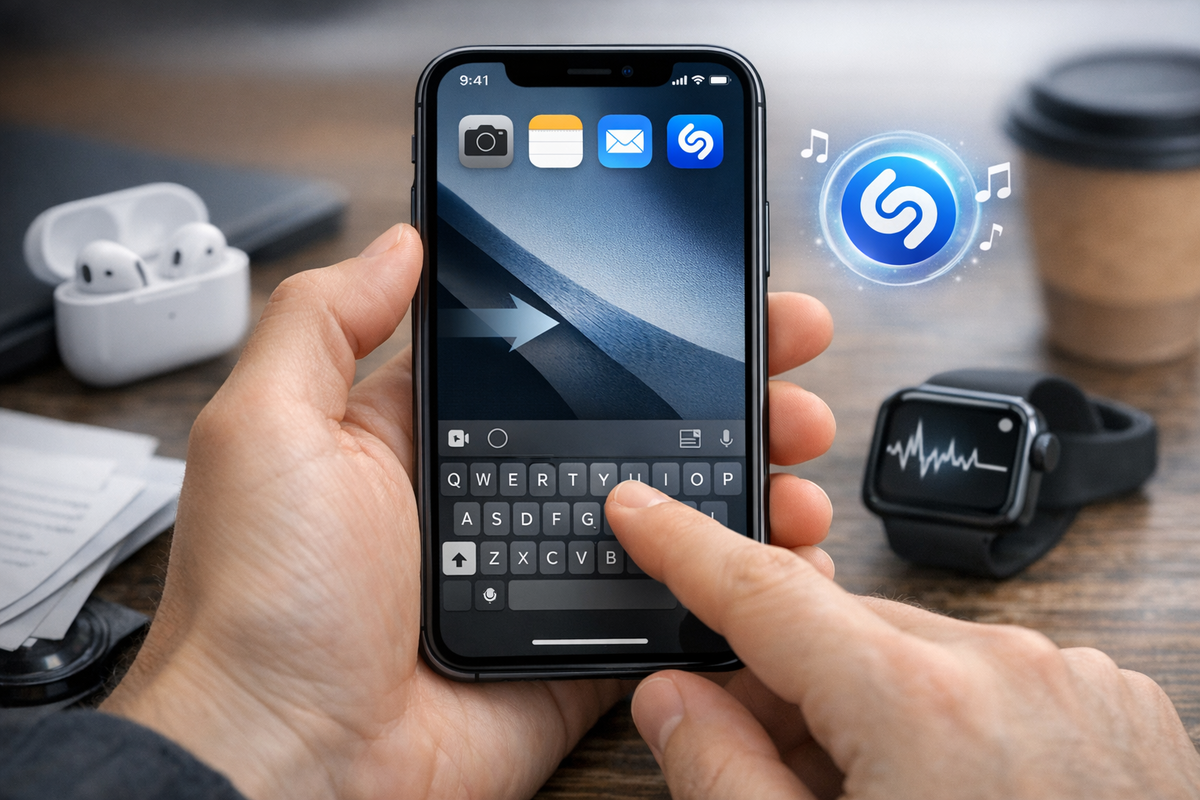
Разработчики Apple давно придумали элегантное решение, но почему-то забыли рассказать об этом половине пользователей. Свайп от левого края экрана вправо возвращает вас на предыдущую страницу в Safari, Почте, Сообщениях и большинстве других приложений.
Работает это настолько интуитивно, что после первого раза вы автоматически начнёте использовать жест везде. Попробуйте прямо сейчас: откройте любую статью в Safari и проведите пальцем от левого края. Чувствуете, как телефон становится продолжением руки?
Клавиатура-трекпад: редактирование текста без нервов
Классическая ситуация: вы написали длинное сообщение, заметили опечатку в начале текста и начинаете тыкать пальцем в экран, пытаясь попасть между двумя буквами. Курсор прыгает куда угодно, только не туда, куда нужно. Знакомо до боли, правда?
Инженеры Apple встроили в iOS решение, которое превращает весь экран клавиатуры в сверхточный тачпад. На моделях с 3D Touch (iPhone 6s до iPhone XS) сильно нажмите на любую область клавиатуры. На более новых моделях зажмите пробел и держите секунду.
Клавиши исчезают, а вместо них появляется чувствительная поверхность. Теперь ведите пальцем, и курсор послушно перемещается именно туда, куда вы хотите. Можно выделять слова, предложения, исправлять текст с хирургической точностью.
После первого использования возникает законный вопрос: как вообще можно было жить без этого?
Скрытые фото: когда приватность важнее удобства
Вы показываете коллеге фотографию с прошлых выходных, а он начинает свайпать влево-вправо, рассматривая весь альбом. Неловко? ещё бы.
В iOS есть изящное решение для деликатных снимков. Откройте нужное фото, нажмите иконку «Поделиться» (квадратик со стрелкой вверх) и выберите «Скрыть». Фотография переместится в специальный альбом с говорящим названием «Скрытые».
Важный нюанс: этот альбом не появляется в основной ленте и библиотеке, но он доступен любому, кто зайдёт в раздел «Альбомы» и пролистает вниз. Настоящую защиту обеспечивает только дополнительная настройка в разделе «Фото» → «Использовать Face ID для доступа к скрытым фото». Включите её, и альбом станет по-настоящему приватным.
Голосовое управление: когда руки заняты или просто лень
Готовите ужин, руки в муке, нужно ответить на сообщение или включить таймер? Большинство использует Siri, но есть более мощный инструмент, о котором знают единицы.
Зайдите в «Настройки» → «Универсальный доступ» → «Управление голосом» и активируйте функцию. Теперь ваш iPhone понимает не только базовые команды типа «Привет, Siri», но и детальные инструкции: «открой Instagram», «нажми кнопку отправить», «прокрути вниз».
Вы можете буквально управлять телефоном без единого прикосновения. Функция изначально создавалась для людей с ограниченными возможностями, но оказалась настолько удобной, что пригождается каждому. Особенно когда едете в машине или лежите в кровати, и вставать за зарядкой откровенно не хочется.
Закрытие приложений: массовая зачистка за секунду
Открыли панель многозадачности и видите там двадцать висящих приложений? Большинство закрывает их по одному, методично свайпая вверх. Есть способ быстрее.
Используйте два или три пальца одновременно на панели многозадачности. Свайпните вверх, и сразу несколько карточек приложений улетят в небытие. Работает как массовое удаление файлов на компьютере.
Справедливости ради: iOS отлично управляет памятью, и закрывать приложения вручную обычно не нужно. Но если вы из тех, кому психологически некомфортно видеть открытые программы, этот способ сэкономит нервы и время.
Shazam в Центре управления: музыкальная магия на расстоянии свайпа
Играет классная песня в кафе, магазине, машине друга. Раньше приходилось разблокировать телефон, искать Shazam, открывать приложение, ждать. К этому моменту трек уже заканчивался.
Apple купила Shazam и встроила распознавание музыки прямо в систему. Зайдите в «Настройки» → «Пункт управления», найдите в списке «Распознавание музыки» и добавьте в активные элементы.
Теперь свайпните вниз от правого верхнего угла (или вверх от низа экрана на старых моделях), нажмите иконку Shazam, и через пару секунд увидите название трека. Работает даже когда телефон заблокирован, если настроить соответствующий параметр.
Я распознаю музыку десятки раз в неделю. В фоне фильма, в чужих сториз, в рекламных роликах. Эта функция превратилась в автоматический рефлекс.
Фильтр спама: тишина от незнакомцев
Сообщения от неизвестных номеров с предложениями кредитов, акций, «выгодных инвестиций» способны довести до белого каления. Особенно когда приходят в три часа ночи.
iOS умеет автоматически сортировать всю эту шелуху. Откройте «Настройки» → «Сообщения» и активируйте «Фильтровать неизвестных отправителей». Все сообщения от номеров, которых нет в ваших контактах, переместятся в отдельную вкладку.
Вы всё ещё можете их проверять, когда захотите. Но они больше не будут вас отвлекать уведомлениями. Важные SMS от банков, доставки, бронирований никуда не денутся. Просто окажутся в другой папке.
Сканер документов: забудьте о сторонних приложениях
Нужно отправить скан паспорта, квитанции, договора? Большинство скачивает специализированные приложения, половина из которых требует подписку за базовые функции.
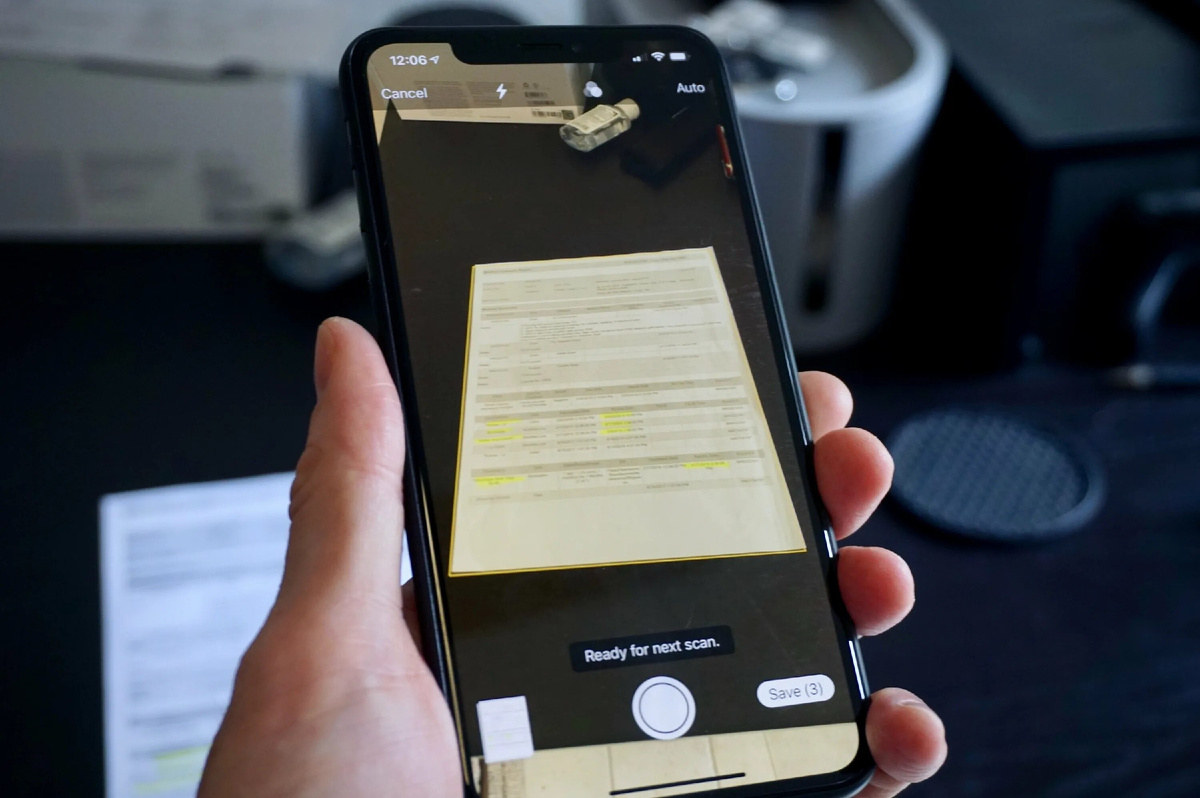
Apple встроила сканер прямо в «Заметки». Откройте приложение, создайте новую заметку, нажмите иконку камеры и выберите «Сканировать документы».
Наведите камеру на лист, и система автоматически определит границы, выровняет перспективу, улучшит контрастность. Можете отсканировать многостраничный документ за один подход. Готовый PDF сохраняется в заметке, откуда его легко отправить куда угодно.
Качество сканирования сравнимо с профессиональными приложениями. А скорость работы выше, потому что не нужно переключаться между программами.
Если любите полезные советы по обращению с техникой, то присоединяйтесь к нашему телеграм-каналу Pochinka. Там мы часто делимся лайфхаками для Android, iOS и Windows.
Персональная вибрация: распознавайте звонящих не глядя
Телефон вибрирует в кармане. Важный звонок или очередной спам? Доставать, смотреть на экран, разочарованно убирать обратно. Цикл повторяется по десять раз на дню.
Настройте уникальные вибрации для важных контактов. Зайдите в «Контакты», выберите нужного человека, нажмите «Изменить» → «Вибрация». Там можете выбрать готовый паттерн или создать собственный ритм, постукивая по экрану.
Теперь когда звонит мама, телефон вибрирует одним образом. Когда начальник — другим. Спам-звонок с неизвестного номера — стандартной вибрацией, которую вы игнорируете.
Функция кажется мелочью, пока не начнёшь использовать. После этого понимаешь, сколько раз зря доставал телефон из кармана.
Настройки камеры на лету: качество без копания в меню
Хотите снять видео в 4K 60fps для важного момента, но обычно используете 1080p, чтобы экономить место? Раньше приходилось лезть в настройки, менять параметры, возвращаться в камеру. Пока ты всё настроил, момент уже упущен.
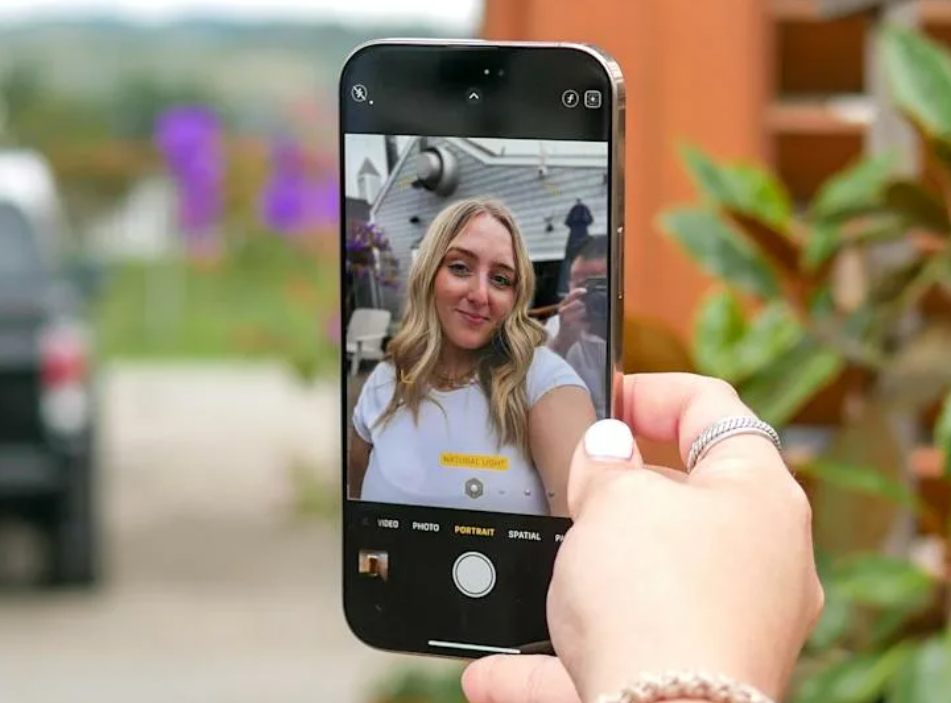
В последних версиях iOS в углу экрана камеры появились быстрые переключатели разрешения и частоты кадров. Нажимаете на текущее значение (например, «HD 30»), выбираете нужное («4K 60»), снимаете.
Переключение занимает секунду. Качество видео меняется мгновенно. Не нужно выходить из приложения, открывать настройки, искать нужный пункт в длинном списке опций.
Режим трекпада: секретная функция для профи
Возвращаемся к редактированию текста, но с продвинутым трюком. Когда активируете режим трекпада (помните, зажимаем пробел?), попробуйте усилить нажатие или нажать вторым пальцем.
Курсор превратится в выделитель, и вы сможете выбирать текст с пиксельной точностью. Ведёте пальцем влево — выделяете назад, вправо — вперед. Отпускаете — выделение зафиксировано.
Этот трюк ускоряет редактирование длинных текстов в разы. Особенно когда пишете что-то объёмное в Notes или отвечаете на сложные письма.
Беззвучная Siri: когда голос есть, а звука нет
Классическая проблема: вы в библиотеке, на совещании, в переполненном вагоне метро. Нужно что-то спросить у Siri, но она начнёт отвечать вслух, привлекая внимание окружающих.
Зайдите в «Настройки» → «Siri и Поиск» → «Голосовые отклики» и выберите режим «Только с наушниками» или «Отображать на экране».
Теперь Siri продолжает понимать ваши команды, но отвечает текстом на экране вместо голосового ответа. Можете спокойно ставить напоминания, отправлять сообщения, искать информацию в любой обстановке.
Большинство этих функций появились несколько лет назад. Они не требуют новейшей модели iPhone или последней версии iOS. Они просто работают, тихо ожидая момента, когда вы их обнаружите.
Теперь этот момент настал. Протестируйте хотя бы три трюка из списка прямо сегодня. Через неделю они станут частью мышечной памяти, и вы будете удивляться, как раньше обходились без них.
А когда друг в очередной раз начнёт мучительно тыкать в экран, пытаясь переместить курсор между буквами, вы снисходительно улыбнётесь и покажете ему режим трекпада. Магия всегда впечатляет.
Поделись видео: